


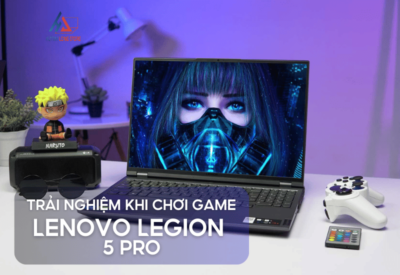
Trải Nghiệm Lenovo Legion 5 Pro Khi Chơi Game AAA: Sức Mạnh Thực Chiến Từ Các Phiên Bản
Trong thế giới laptop gaming, Lenovo Legion 5 Pro (hay còn gọi là dòng R9000P tại thị trường nội địa) đã
Mua laptop cũ là giải pháp kinh tế tuyệt vời, giúp bạn sở hữu cấu hình mạnh với mức giá rẻ hơn nhiều so với máy mới. Tuy nhiên, rủi ro mua phải hàng dựng, hàng lỗi là không hề nhỏ. Nếu bạn không rành về kỹ thuật, việc kiểm tra máy có thể khiến bạn bối rối.
Dưới đây là hướng dẫn chi tiết 12 bước test laptop cũ chuẩn xác nhất, mà Huỳnh Long Store chia sẻ giúp bạn tự tin chọn được chiếc máy bền bỉ và ổn định.

Bước đầu tiên là quan sát tổng thể. Hãy nhìn kỹ xem vỏ máy có bị móp méo, trầy xước quá nhiều hay không. Chú ý các đường ghép nối, mép vỏ xem có bị hở hay cong vênh – dấu hiệu của việc va đập hoặc tháo lắp không cẩn thận. Đặc biệt, hãy gập mở máy nhiều lần để kiểm tra bản lề. Bản lề tốt phải có độ đầm chắc, không phát ra tiếng kêu lạ (lục cục) và không bị rơ lỏng. Nếu bản lề quá yếu, màn hình sẽ rung lắc khi gõ phím, rất khó chịu.
Màn hình là linh kiện laptop đắt tiền nhất nhì. Bạn hãy sử dụng phần mềm Dead Pixel Tester hoặc truy cập trang web lcdtech.info. Hãy chuyển màn hình sang các màu đơn sắc (trắng, đen, đỏ, xanh,…) và quan sát thật kỹ để tìm điểm chết (chấm nhỏ không đổi màu), các vết sọc kẻ hoặc các mảng màu bị ám ố, loang lổ.
Đừng chỉ nghe thấy tiếng là được. Hãy mở một bản nhạc quen thuộc có đầy đủ dải âm trầm (bass) và cao (treble). Lắng nghe xem loa có bị rè, vỡ tiếng khi mở to hay không. Chú ý xem âm thanh có phát đều hai bên hay bị mất một kênh (bên to bên nhỏ).
Để tránh tình trạng liệt phím sau khi mua về, hãy cài phần mềm PassMark KeyboardTest hoặc dùng các trang test online. Gõ lần lượt từng phím một. Nếu phím sáng xanh tức là hoạt động tốt. Nếu phím không phản hồi hoặc bị dính (nhảy chữ liên tục), bạn cần yêu cầu cửa hàng khắc phục hoặc đổi máy khác.
Hãy dùng ngón tay vuốt khắp bề mặt touchpad, thử các thao tác đa điểm (cuộn trang, zoom). Touchpad tốt phải nhạy đều, không có điểm chết. Lưu ý: Nếu touchpad bị loạn, nhảy lung tung khi cắm sạc nhưng lại bình thường khi dùng pin, nguyên nhân thường do bộ sạc (adapter) kém chất lượng. Hãy yêu cầu đổi sạc khác để kiểm tra lại.
Sử dụng phần mềm BatteryMon để xem thông số kỹ thuật của pin. Bạn cần so sánh hai chỉ số:
Design capacity: Dung lượng thiết kế ban đầu.
Full charge capacity: Dung lượng sạc đầy hiện tại. Nếu dung lượng hiện tại còn trên 80-85% so với ban đầu là pin còn tốt. Nếu dưới 50%, pin đã chai nặng và bạn nên yêu cầu thay pin mới hoặc đàm phán giảm giá.
Trong thời đại làm việc từ xa, webcam rất quan trọng. Truy cập trang testwebcam.com để xem hình ảnh có hiển thị rõ nét, màu sắc trung thực không. Nếu trang web không nhận diện được thiết bị, khả năng cao webcam đã bị hỏng cáp hoặc lỗi phần cứng.
Đừng lười biếng ở bước này. Hãy mang theo USB, tai nghe và dây HDMI để cắm thử lần lượt các cổng kết nối trên máy. Đặc biệt ưu tiên kiểm tra các cổng bạn sử dụng thường xuyên như cổng sạc, cổng xuất màn hình và cổng USB truyền dữ liệu.
Ổ cứng là nơi chứa dữ liệu quý giá. Sử dụng phần mềm Hard Disk Sentinel để xem trạng thái sức khỏe (Health). Nếu phần mềm báo “Excellent”, “Good” hoặc 100% là ổ cứng tốt. Nếu báo “Fail”, “Bad” hoặc cảnh báo vàng/đỏ, tuyệt đối không nên lấy chiếc máy đó vì ổ cứng sắp hỏng, dữ liệu của bạn sẽ gặp nguy hiểm.
Hãy kết nối laptop và điện thoại của bạn vào cùng một mạng Wi-Fi. Mở trình duyệt và xem video hoặc tải trang web để so sánh. Nếu laptop tải quá chậm hoặc hay rớt mạng trong khi điện thoại vẫn chạy vèo vèo, có thể card Wi-Fi hoặc ăng-ten bắt sóng của máy có vấn đề.
Nhiều trường hợp cấu hình thực tế không giống như quảng cáo. Hãy nhấn tổ hợp phím Windows + R, gõ lệnh dxdiag và nhấn Enter. Tại đây, bạn hãy kiểm tra kỹ tên CPU, dung lượng RAM, Card đồ họa (tab Display/Render) xem có trùng khớp với thông tin người bán niêm yết hay không. Nếu có sai lệch, bạn hoàn toàn có quyền khiếu nại.
Thực tế, không phải ai cũng đủ kiên nhẫn và kiến thức để thực hiện hết 11 bước trên. Cách an toàn và nhanh nhất là “chọn mặt gửi vàng”. Hãy tìm đến những cửa hàng có thương hiệu lâu năm, chính sách bảo hành minh bạch và được cộng đồng đánh giá cao. Một nơi bán uy tín sẽ tự sàng lọc máy kỹ càng trước khi đến tay bạn.
Nếu bạn đang tìm kiếm một chiếc laptop cũ nhưng chất lượng như mới, hãy ghé ngay Huỳnh Long Store. Chúng tôi tự hào áp dụng quy trình kiểm tra nghiêm ngặt 12 bước kể trên cho từng sản phẩm bán ra, đảm bảo máy đến tay khách hàng luôn trong trạng thái hoạt động hoàn hảo nhất.
Tại sao nên chọn Huỳnh Long Store?
Cam kết chất lượng: Máy zin, chưa qua sửa chữa, ngoại hình đẹp.
Bảo hành dài hạn: Chế độ hậu mãi tận tâm, lỗi 1 đổi 1 nhanh chóng.
Dịch vụ thu cũ đổi mới: Huỳnh Long Store còn là chỗ thu mua laptop cũ giá cao và uy tín hàng đầu khu vực. Nếu bạn đang có máy cũ muốn lên đời, chúng tôi sẽ hỗ trợ định giá tốt nhất thị trường để bạn tiết kiệm chi phí nâng cấp.
Đừng để rủi ro làm ảnh hưởng đến trải nghiệm của bạn. Đến Huỳnh Long Store để an tâm tuyệt đối về chất lượng và giá cả.
Liên hệ ngay với Huỳnh Long Store để được tư vấn cấu hình phù hợp!
Trong thế giới laptop gaming, Lenovo Legion 5 Pro (hay còn gọi là dòng R9000P tại thị trường nội địa) đã

Bạn đang tìm kiếm những món phụ kiện laptop chất lượng để nâng tầm trải nghiệm làm việc và giải trí

Dòng Lenovo Legion 5 Pro (R9000P) luôn là cái tên bảo chứng cho sức mạnh đồ họa và khả năng
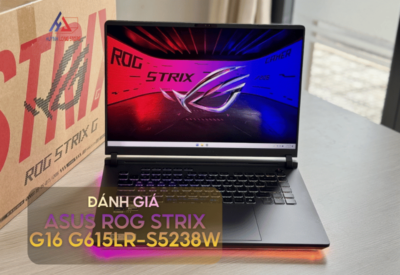
Trong cuộc đua laptop gaming hiệu năng cao năm nay, ASUS tiếp tục khẳng định vị thế với dòng ASUS
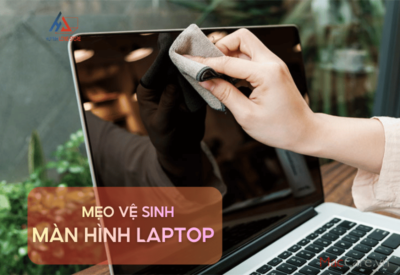
Màn hình laptop là nơi hiển thị mọi thông tin, hình ảnh làm việc và giải trí. Tuy nhiên, chỉ

Bạn đang gặp tình trạng laptop bắt Wifi yếu, mạng chập chờn khi đang làm việc hoặc chơi game? Tốc

Chiếc laptop của bạn đang hoạt động chậm chạp? Khởi động mất nhiều thời gian, mở ứng dụng hay bị
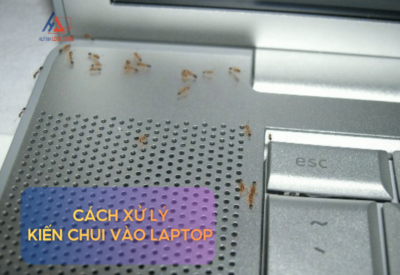
Việc phát hiện kiến chui vào laptop hay máy tính không chỉ gây phiền toái mà còn tiềm ẩn nguy