
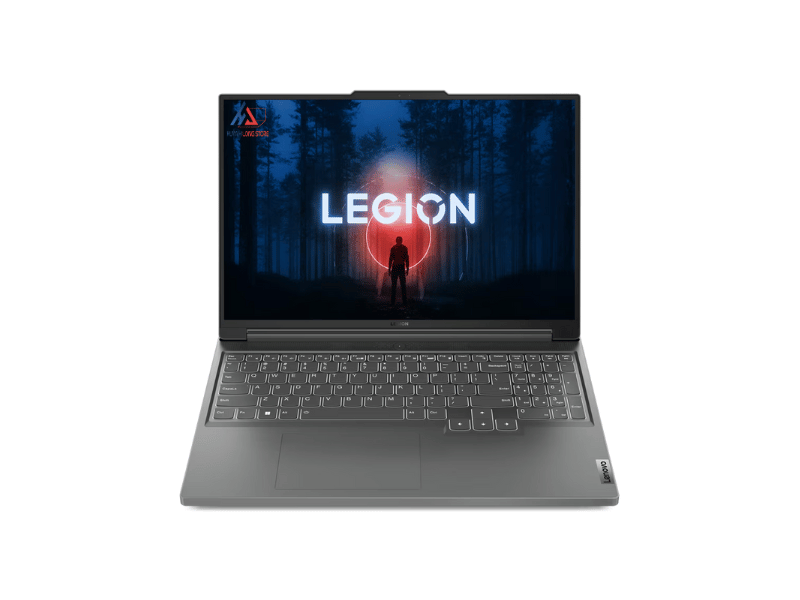
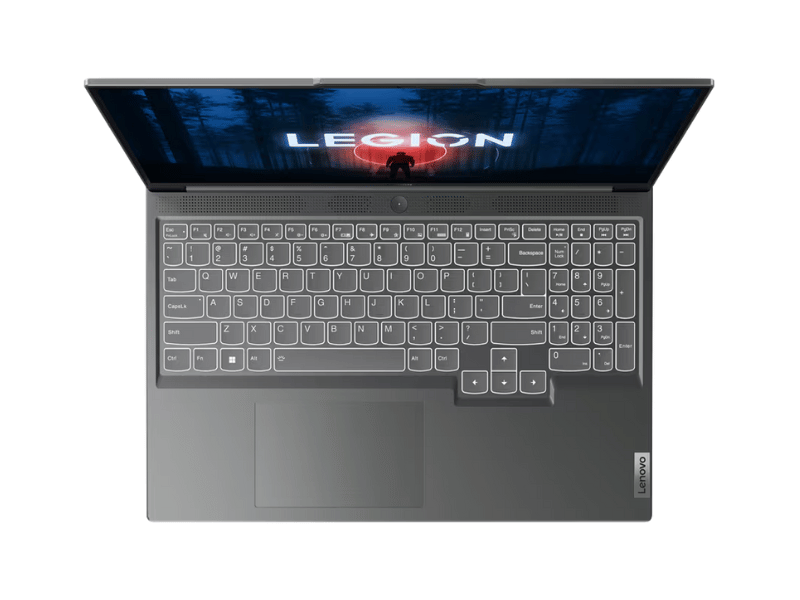
Trải Nghiệm Lenovo Legion 5 Pro Khi Chơi Game AAA: Sức Mạnh Thực Chiến Từ Các Phiên Bản
Trong thế giới laptop gaming, Lenovo Legion 5 Pro (hay còn gọi là dòng R9000P tại thị trường nội địa) đã
Windows 10 đã ra mắt từ lâu, nhưng liệu bạn đã khai thác hết sức mạnh của hệ điều hành này chưa? Có những tính năng ẩn cực kỳ hữu ích mà Microsoft không quảng cáo rầm rộ, nhưng một khi đã biết, bạn sẽ thấy tiếc vì không dùng chúng sớm hơn.
Dưới đây là 8 mẹo tuyệt vời trên Windows 10 mà Huỳnh Long Store chia sẻ giúp bạn thao tác chuyên nghiệp, tiết kiệm thời gian và biến chiếc máy tính trở nên thú vị hơn bao giờ hết.
Bạn đang mở quá nhiều cửa sổ và cảm thấy rối mắt? Thay vì nhấn dấu trừ (-) để thu nhỏ từng cái, hãy thử mẹo này:
Thao tác: Nhấn giữ chuột trái vào thanh tiêu đề (thanh trên cùng) của cửa sổ bạn muốn dùng, sau đó lắc nhẹ chuột qua lại.
Kết quả: Tất cả các cửa sổ khác sẽ lập tức thu nhỏ xuống thanh Taskbar, chỉ giữ lại cửa sổ chính. Muốn chúng hiện lại? Chỉ cần lắc thêm lần nữa.
Quên nút Print Screen cũ kỹ đi. Đây là công cụ “Snip & Sketch” hiện đại hơn nhiều:
Nhấn tổ hợp Windows + Shift + S.
Màn hình sẽ tối lại, bạn có thể chọn chụp một vùng tùy thích, chụp cửa sổ hoặc toàn màn hình.
Ảnh sẽ được lưu vào Clipboard, bạn chỉ cần nhấn Ctrl + V (hoặc Windows + V) để dán ngay vào tin nhắn Facebook, Zalo hay file Word/Excel.
Bạn muốn tắt máy theo phong cách của một Hacker hay giống như trên iPad? Hãy tạo một nút tắt máy riêng:
Chuột phải ngoài Desktop → New → Shortcut.
Dán dòng lệnh sau vào ô trống: %windir%\System32\SlideToShutDown.exe
Nhấn Finish. Khi muốn tắt máy, bạn chỉ cần click vào icon đó, một màn hình khóa sẽ hiện ra, bạn chỉ cần kéo chuột trượt xuống là máy tắt. Rất “nghệ” đúng không?
Gõ phím mỏi tay quá? Hãy để Windows nghe và chép lại giúp bạn.
Nhấn Windows + H.
Một thanh mic thu âm sẽ hiện ra. Bạn chỉ cần nói, máy sẽ tự động chuyển thành văn bản.
Lưu ý: Hiện tính năng này hỗ trợ tốt nhất cho tiếng Anh, rất hữu ích để luyện phát âm hoặc soạn thảo văn bản tiếng Anh nhanh chóng.
Bạn muốn chèn biểu tượng mặt cười, trái tim hay các ký tự toán học mà bàn phím không có?
Nhấn tổ hợp Windows + dấu chấm (.).
Bảng Emoji của Windows sẽ hiện ra ngay tại con trỏ chuột, hỗ trợ mọi ứng dụng từ trình duyệt web đến Word, Notepad.
Không cần mở ứng dụng Calendar rườm rà, bạn có thể tạo nhắc nhở cực nhanh:
Click chuột vào phần Ngày/Giờ ở góc dưới cùng bên phải màn hình.
Chọn ô “Add an event or reminder”.
Nhập tên việc cần làm, giờ giấc và địa điểm. Windows sẽ tự động thông báo khi đến giờ.
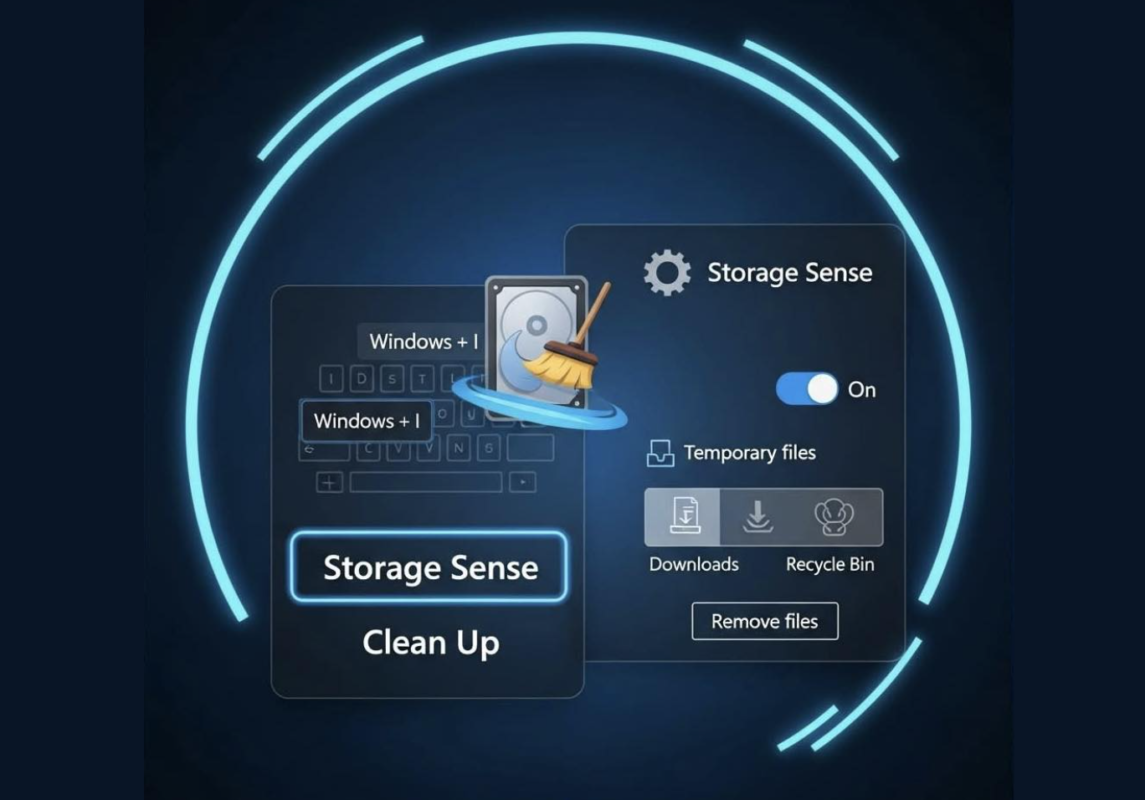
Máy tính dùng lâu ngày sẽ sinh ra nhiều file rác, file tạm (cache) làm đầy ổ cứng và chậm máy. Tính năng Storage Sense chính là “cô tấm” của Windows 10:
Vào Settings → gõ tìm kiếm “Storage” → Bật Storage Sense.
Bạn có thể cài đặt để máy tự động xóa file trong thùng rác sau 30 ngày hoặc xóa file tạm khi ổ cứng gần đầy. Máy sẽ luôn sạch sẽ mà bạn không cần bận tâm.
Đây là nguyên nhân hàng đầu khiến máy khởi động như rùa bò.
Chuột phải vào thanh Taskbar → chọn Task Manager.
Chuyển sang tab Startup.
Chuột phải vào các ứng dụng không cần thiết (như Skype, Spotify,…) và chọn Disable. Máy tính của bạn sẽ khởi động nhanh hơn đáng kể đấy!
Những mẹo phần mềm trên sẽ giúp bạn tối ưu hóa trải nghiệm, nhưng nếu phần cứng máy tính của bạn đã quá cũ, ổ cứng đầy, RAM yếu thì dù có tối ưu đến mấy máy vẫn sẽ chậm.
Để Windows 10/11 hoạt động mượt mà nhất, hãy mang máy đến Huỳnh Long Store Cần Thơ để được kiểm tra và nâng cấp:
Dịch vụ Nâng cấp & Bảo dưỡng:
Nâng cấp SSD: Giúp máy khởi động chỉ trong 5 giây, thao tác nhanh gấp 10 lần ổ HDD cũ.
Nâng cấp RAM: Thoải mái mở hàng chục tab trình duyệt và ứng dụng mà không lo giật lag (áp dụng ngay mẹo Aero Shake hay Đa nhiệm cực mượt).
Vệ sinh máy tính: Giữ cho máy luôn mát mẻ, bền bỉ.
Cung cấp Laptop Chất lượng cao: Nếu bạn cần một “người bạn đồng hành” mới, Huỳnh Long Store cung cấp đa dạng các dòng Laptop nhập khẩu, Laptop Gaming, Văn phòng với mức giá cực tốt và chế độ bảo hành uy tín.
Đừng để chiếc máy tính chậm chạp làm giảm năng suất làm việc của bạn.
Liên hệ Huỳnh Long Store ngay hôm nay để được tư vấn giải pháp tốt nhất cho máy tính của bạn!
Trong thế giới laptop gaming, Lenovo Legion 5 Pro (hay còn gọi là dòng R9000P tại thị trường nội địa) đã

Bạn đang tìm kiếm những món phụ kiện laptop chất lượng để nâng tầm trải nghiệm làm việc và giải trí
Dòng Lenovo Legion 5 Pro (R9000P) luôn là cái tên bảo chứng cho sức mạnh đồ họa và khả năng
Trong cuộc đua laptop gaming hiệu năng cao năm nay, ASUS tiếp tục khẳng định vị thế với dòng ASUS
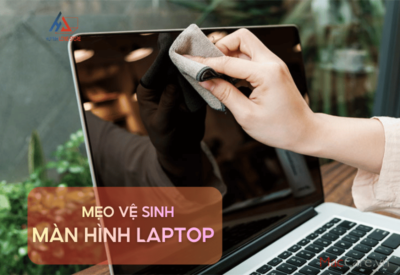
Màn hình laptop là nơi hiển thị mọi thông tin, hình ảnh làm việc và giải trí. Tuy nhiên, chỉ
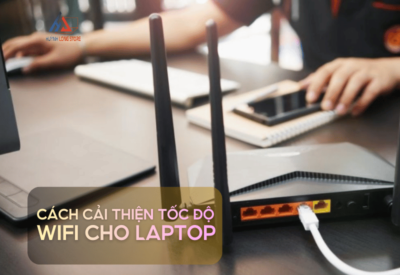
Bạn đang gặp tình trạng laptop bắt Wifi yếu, mạng chập chờn khi đang làm việc hoặc chơi game? Tốc
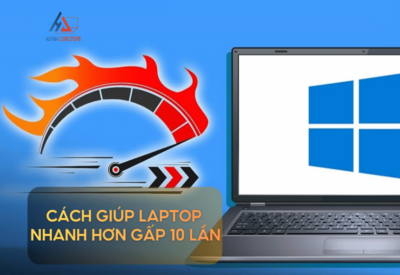
Chiếc laptop của bạn đang hoạt động chậm chạp? Khởi động mất nhiều thời gian, mở ứng dụng hay bị
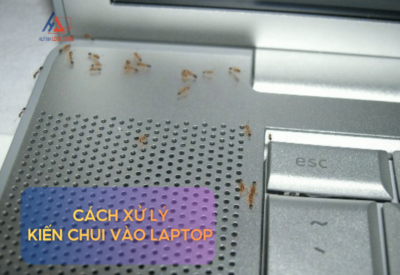
Việc phát hiện kiến chui vào laptop hay máy tính không chỉ gây phiền toái mà còn tiềm ẩn nguy