

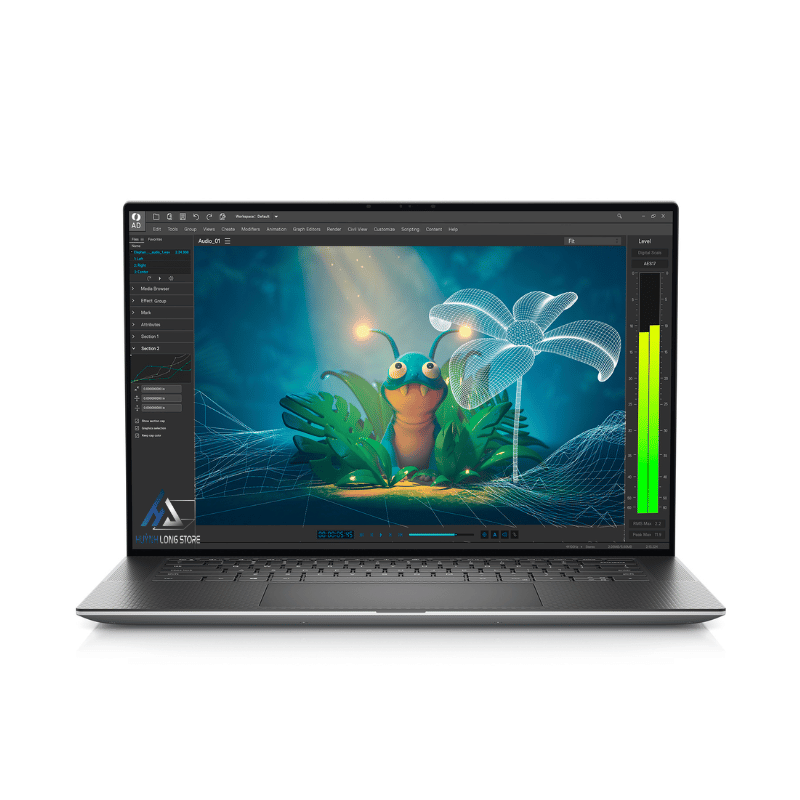

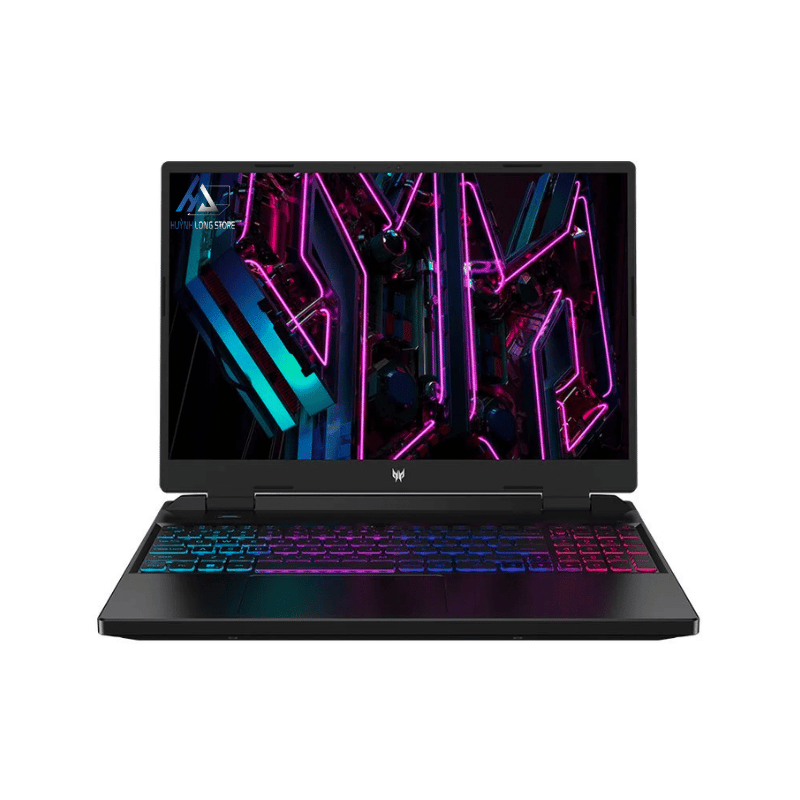
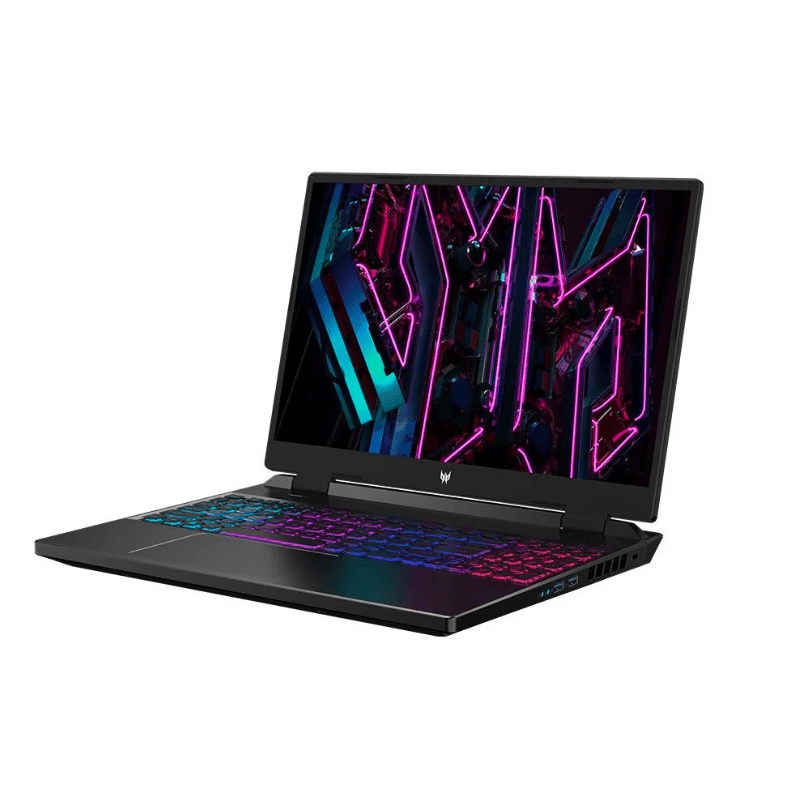
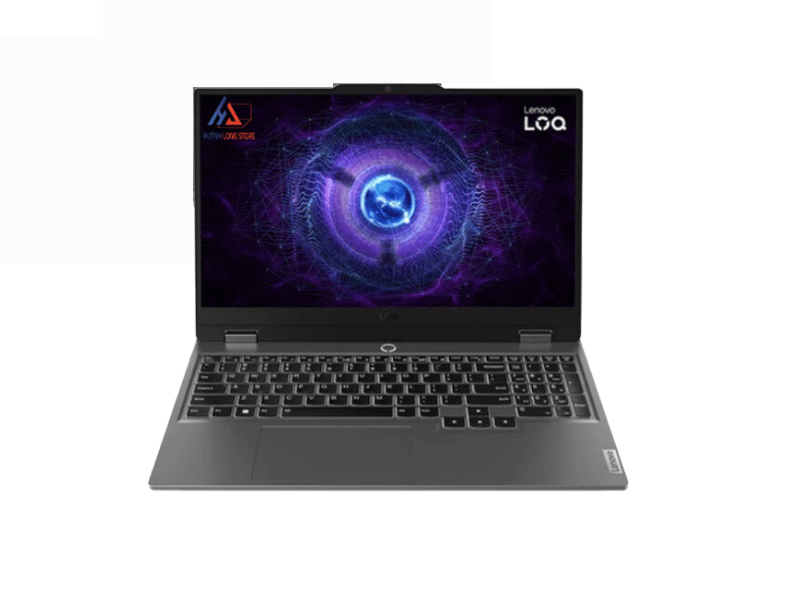
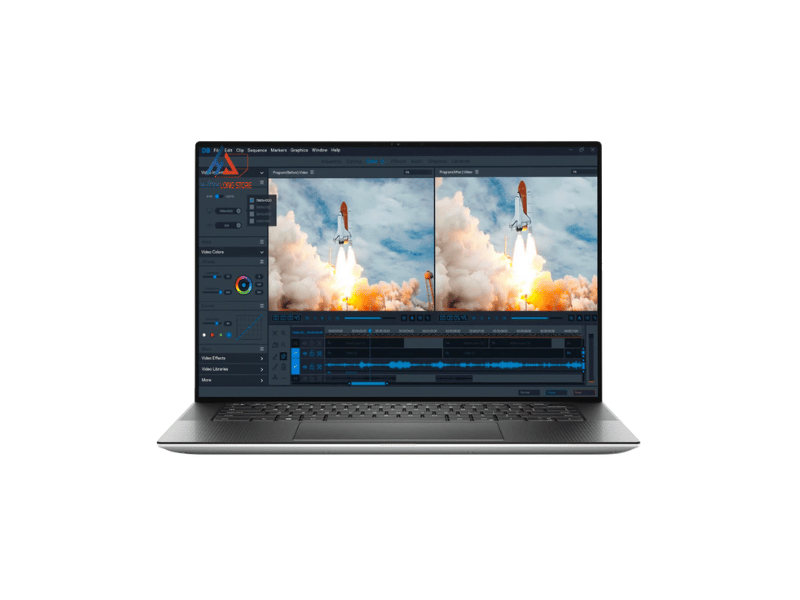
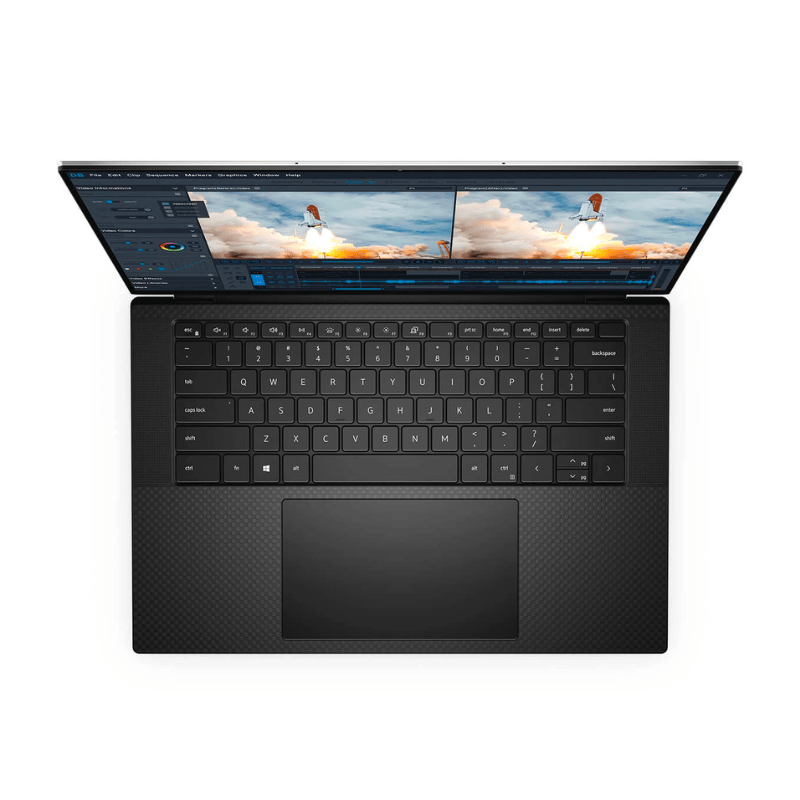
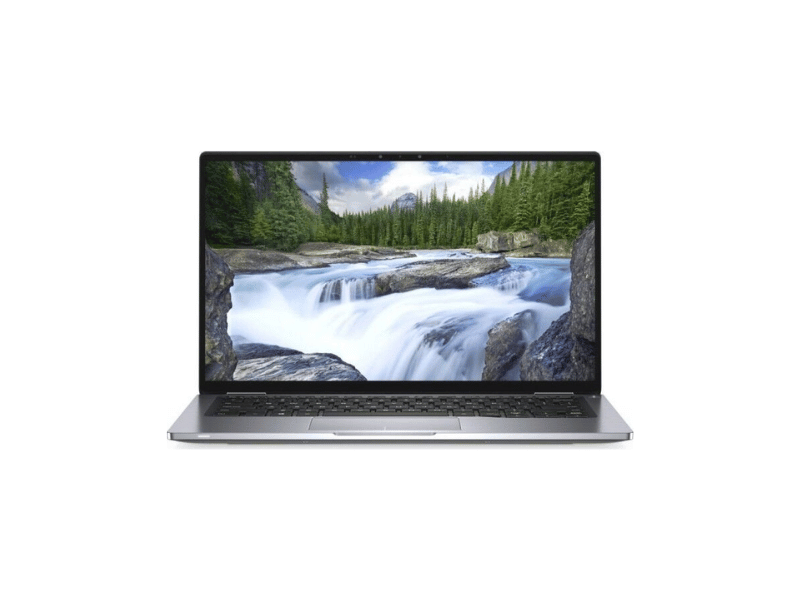
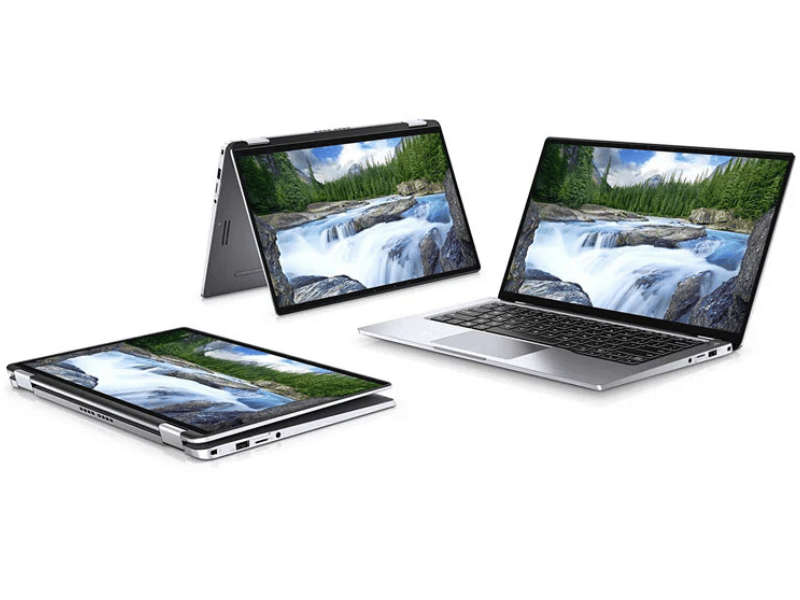
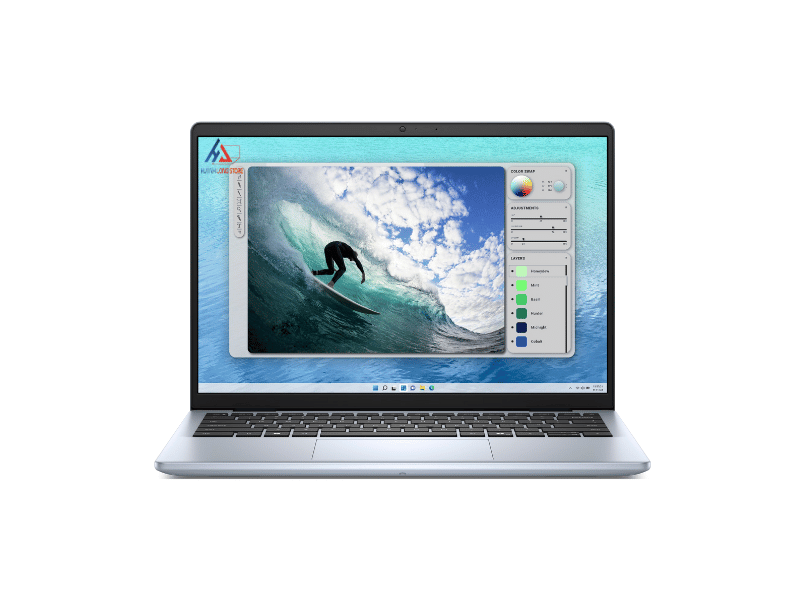
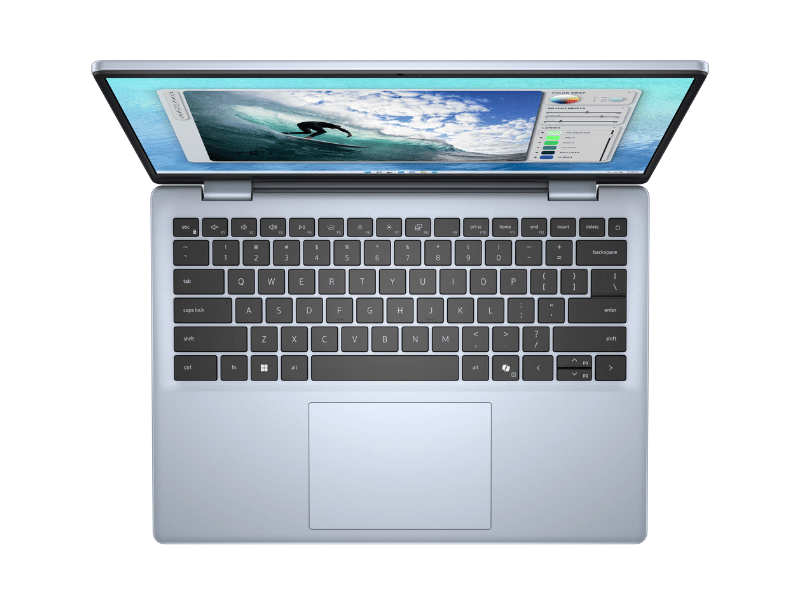
Mua Laptop Dell Chính Hãng Giá Ưu Đãi: Đa Dạng Cấu Hình Tại Huỳnh Long Store
Laptop Dell từ lâu đã được nhiều người dùng lựa chọn nhờ sự đa dạng về thiết kế, cấu hình
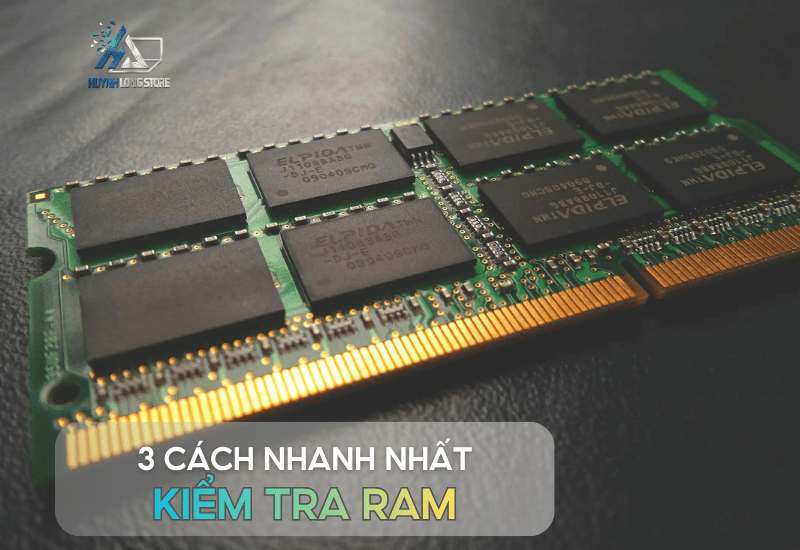
Việc nắm rõ các thông số của bộ nhớ trong (RAM) là bước cực kỳ quan trọng khi bạn muốn đánh giá hiệu năng hệ thống hoặc lên kế hoạch nâng cấp linh kiện. Thay vì phải mở vỏ máy phức tạp, bạn hoàn toàn có thể sử dụng các công cụ có sẵn trên Windows hoặc phần mềm bên thứ ba. Dưới đây là 3 cách nhanh gọn và chính xác nhất để kiểm tra tốc độ, loại chuẩn RAM (DDR3, DDR4, DDR5) và tổng dung lượng máy đang sở hữu.
Đây là phương pháp phổ biến và dễ thực hiện nhất, đáp ứng đủ nhu cầu thông tin cơ bản cho người dùng thông thường.
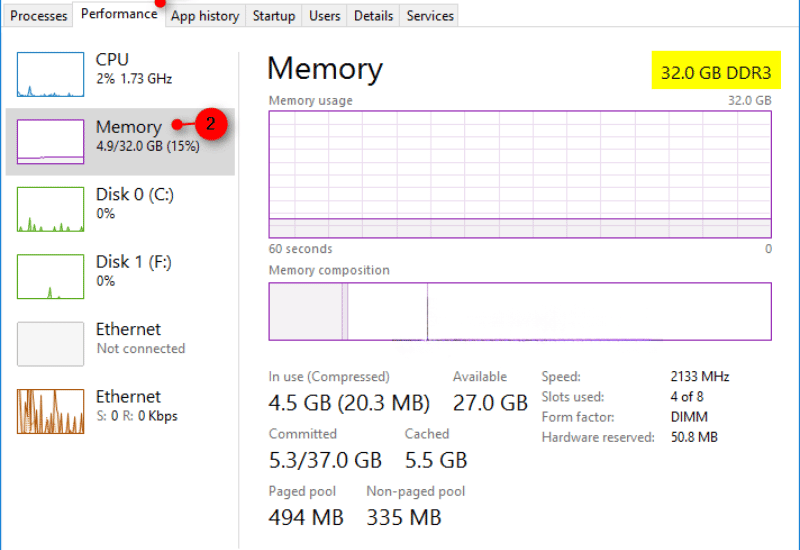
Bước 1: Nhấn tổ hợp phím Ctrl + Shift + Esc để mở Task Manager. (Nếu giao diện hiển thị dạng thu gọn, hãy bấm vào More details).
Bước 2: Chuyển sang tab Performance → chọn mục Memory ở cột bên trái.
Bước 3: Tại màn hình này, bạn có thể dễ dàng đọc được các thông số:
Dung lượng RAM: Tổng mức dung lượng hệ thống (ví dụ: 8.0 GB, 16.0 GB…).
Loại RAM: Hiển thị ở góc trên bên phải (ví dụ: DDR3, DDR4, DDR5).
Tốc độ (Speed): Tần số hoạt động của RAM (ví dụ: 2667 MHz, 3200 MHz…).
Số khe cắm (Slots used): Cho biết máy đang dùng bao nhiêu khe và còn trống bao nhiêu khe, rất hữu ích khi bạn có ý định nâng cấp thêm.
Nếu máy của bạn lắp nhiều thanh RAM và bạn muốn kiểm tra dung lượng cũng như tốc độ của từng thanh riêng biệt, các dòng lệnh trên Windows sẽ là trợ thủ đắc lực.
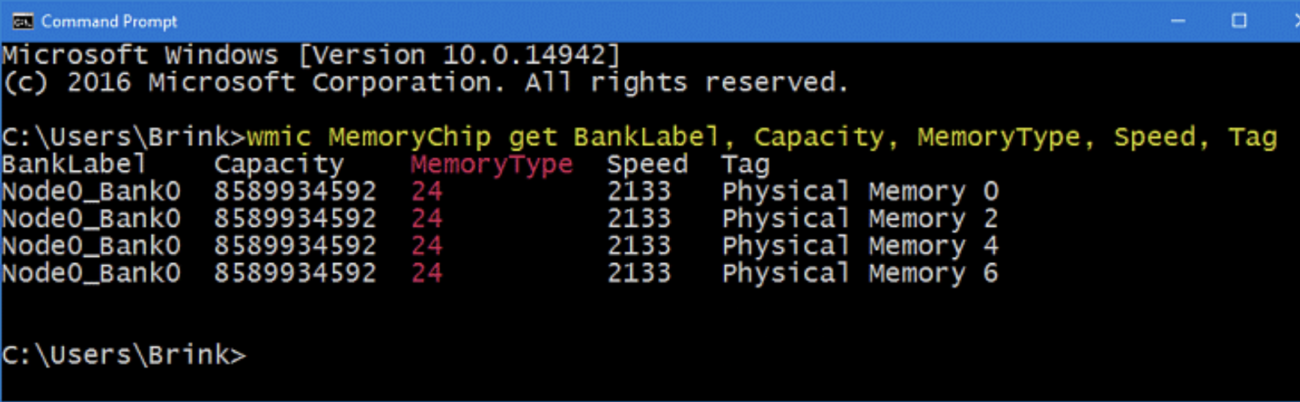
Mở menu Start → gõ cmd → chọn Run as administrator.
Nhập dòng lệnh sau và nhấn Enter: wmic MemoryChip get BankLabel, Capacity, Speed, MemoryType, Manufacturer
Kết quả hiển thị: Hệ thống sẽ liệt kê chi tiết dung lượng từng thanh, tốc độ hiện tại, vị trí khe cắm, loại bộ nhớ và cả tên hãng sản xuất.
Mở menu Start → gõ PowerShell → chọn Run as administrator.
Nhập dòng lệnh sau và nhấn Enter: Get-WmiObject Win32_PhysicalMemory | Format-Table Manufacturer, Capacity, Speed, DeviceLocator
Với những ai đam mê công nghệ hoặc cần kiểm tra thông số độ trễ (timing), cấu hình kênh đôi (Dual Channel), phần mềm miễn phí CPU-Z là công cụ không thể bỏ qua.
Bước 1: Tải và cài đặt phần mềm CPU-Z từ trang chủ CPUID.
Bước 2: Mở ứng dụng và chuyển sang tab Memory:
Size: Tổng dung lượng RAM hiện tại.
Type: Chuẩn RAM (DDR3, DDR4, DDR5).
Channel: Đang chạy Single Channel (kênh đơn) hay Dual Channel (kênh đôi).
DRAM Frequency: Tần số thực. Do RAM chuẩn DDR (Double Data Rate) truyền dữ liệu hai lần trên một chu kỳ xung nhịp, nên Bus thực tế sẽ xấp xỉ 2 lần giá trị này (Ví dụ: thông số hiển thị ~1600 MHz thì nghĩa là bạn đang dùng RAM Bus 3200 MHz).
Bước 3: Chuyển sang tab SPD để xem chi tiết cấu hình của từng khe cắm RAM cụ thể (nhà sản xuất, mã linh kiện, băng thông).
Mẹo phụ: Nếu bạn chỉ cần biết tổng dung lượng nhanh nhất, có thể vào Settings → System → About hoặc gõ msinfo32 trong hộp thoại Run để xem mục Installed Physical Memory.
Sau khi áp dụng các cách kiểm tra trên, nếu bạn nhận thấy mức dung lượng RAM hiện tại có dấu hiệu “đuối sức” khi xử lý các tựa game AAA cấu hình cao hay làm đồ họa nặng, việc nâng cấp linh kiện là bước đi cần thiết.
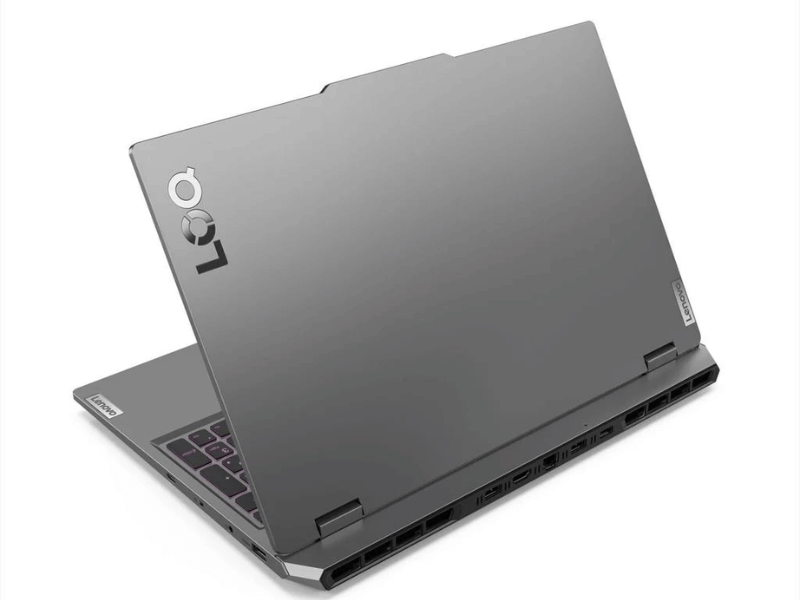
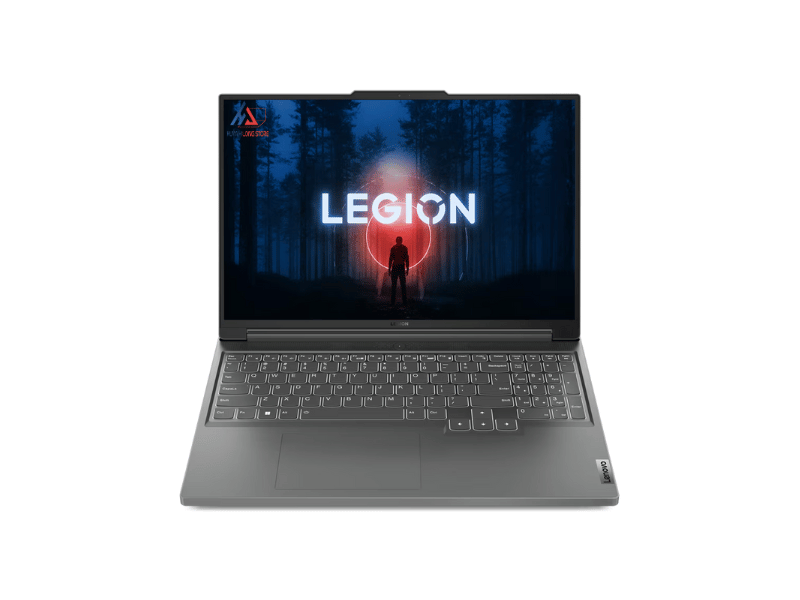
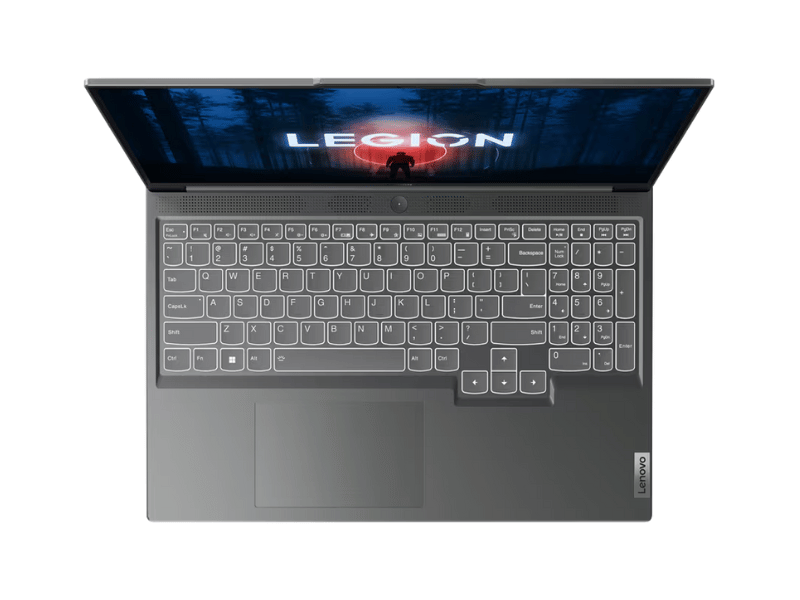
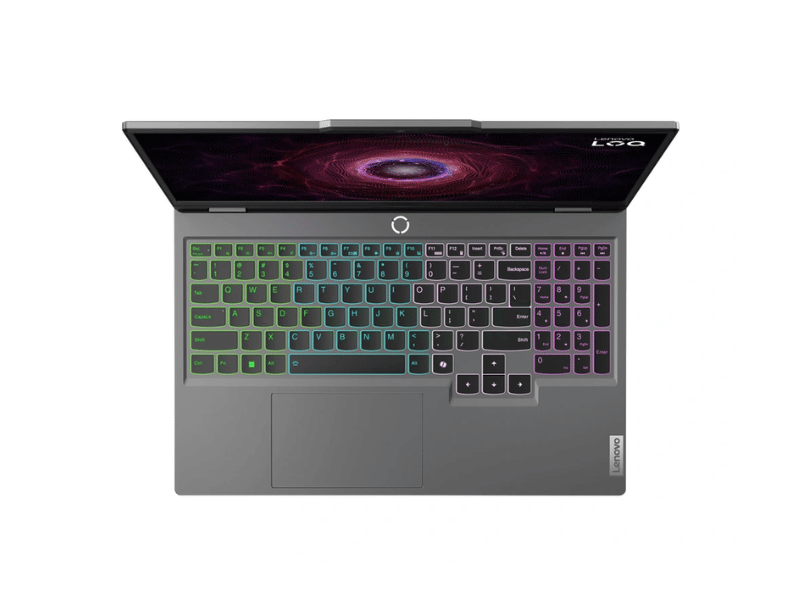
Đặc biệt đối với những dòng laptop chuyên game hiệu năng cực khủng như Lenovo Legion 5 Pro việc trang bị chuẩn RAM tốc độ cao và chạy ở chế độ Dual-channel (ví dụ 2 thanh 8GB hoặc 2 thanh 16GB) sẽ giúp giải phóng hoàn toàn sức mạnh của bộ vi xử lý và card đồ họa rời.
Nếu bạn đang lên kế hoạch sắm những cỗ máy chiến game đời mới nhất như Lenovo Legion 2025 hay cần tư vấn kỹ thuật để nâng cấp RAM chuẩn xác, đồng bộ nhất cho thiết bị của mình, hãy ghé qua Huỳnh Long Store.
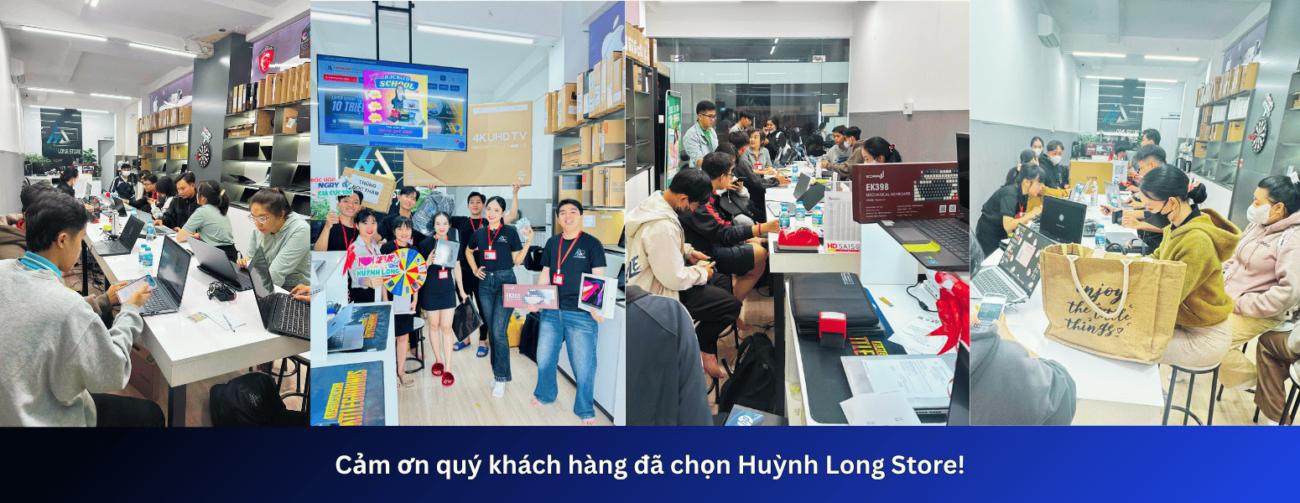
Đội ngũ chuyên viên tại đây sẽ hỗ trợ bạn lựa chọn các sản phẩm laptop và linh kiện chính hãng với mức giá cạnh tranh, giúp hệ thống vận hành trơn tru và mạnh mẽ nhất.
Website: huynhlongstore.com
Fanpage Facebook: Laptop Sinh Viên Giá Rẻ
Kênh YouTube: Huỳnh Long Store
Hotline Kinh doanh: 094.317.00.18
Tổng đài Hỗ trợ: 070.88888.65
Email: [email protected]
Laptop Dell từ lâu đã được nhiều người dùng lựa chọn nhờ sự đa dạng về thiết kế, cấu hình

Thu mua laptop cũ giá bao nhiêu? là câu hỏi được rất nhiều người quan tâm khi muốn bán lại
Khi trí tuệ nhân tạo (AI) đang định hình lại cách chúng ta làm việc, việc sở hữu một chiếc
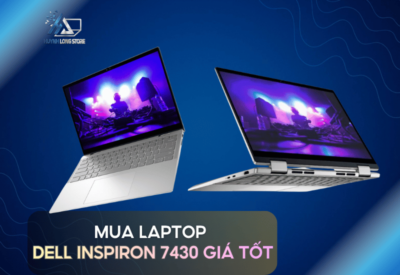
Nếu bạn đang tìm kiếm một chiếc laptop xoay gập 360 độ cao cấp, sở hữu thiết kế mỏng nhẹ,
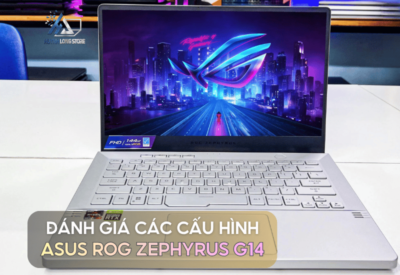
Dòng máy Asus ROG Zephyrus G14 luôn được mệnh danh là “vị vua” trong phân khúc laptop gaming 14 inch
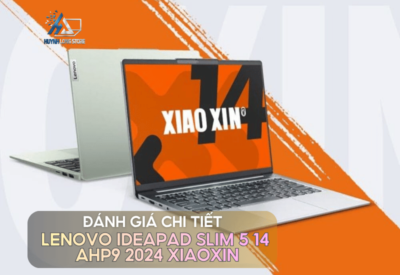
Với mức giá khoảng 15 triệu đồng, Lenovo IdeaPad Slim 5 14 AHP9 (phiên bản nội địa Trung mang tên

Sự phát triển vũ bão của công nghệ khiến các thiết bị điện tử, đặc biệt là máy tính xách
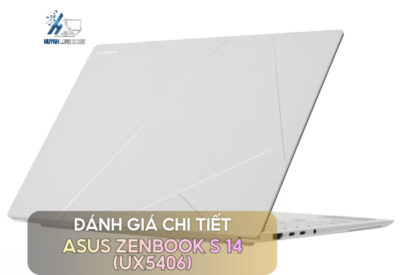
Sở hữu trọng lượng vỏn vẹn 1,2kg, màn hình 3K OLED 120Hz rực rỡ cùng vi xử lý thế hệ