
Lenovo Legion 5 Pro vs ASUS ROG Strix G16: Nên Chọn Máy Nào?
Thị trường laptop gaming cao cấp đang chứng kiến cuộc cạnh tranh khốc liệt giữa hai ông lớn Lenovo và
Chiếc laptop của bạn đang hoạt động chậm chạp? Khởi động mất nhiều thời gian, mở ứng dụng hay bị treo và thao tác không còn mượt mà như trước? Trước khi quyết định thay máy mới, bạn hãy thử áp dụng những phương pháp dưới đây. Thực tế, một chiếc máy tính cũ hoàn toàn có thể cải thiện hiệu năng vượt trội nếu được tối ưu đúng cách.
Dưới đây là 5 bước giúp máy tính của bạn hoạt động nhanh hơn, được tổng hợp bởi Huỳnh Long Store Cần Thơ.
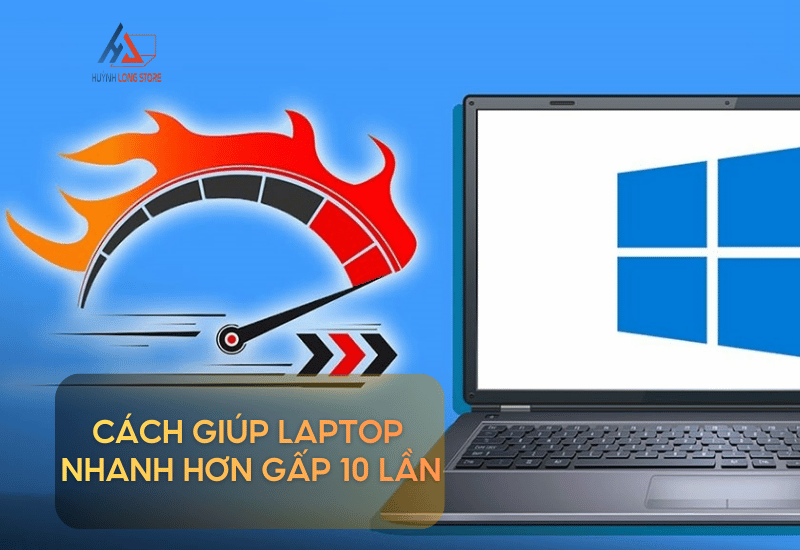
1. Nâng cấp phần cứng (Giải pháp mang lại hiệu quả cao nhất)
Đây là bước thay đổi rõ rệt nhất về tốc độ mà không một phần mềm tối ưu nào có thể sánh kịp.
Chuyển đổi từ ổ cứng HDD sang SSD: Nếu máy bạn vẫn đang sử dụng ổ cứng công nghệ cũ (HDD), việc nâng cấp lên SSD sẽ giúp tốc độ khởi động Windows, sao chép dữ liệu và mở phần mềm nhanh gấp nhiều lần. Đây là khoản đầu tư kinh tế và hiệu quả nhất.
Nâng cấp dung lượng RAM: Với các phần mềm hiện nay, mức RAM 4GB thường xuyên gây ra tình trạng thiếu bộ nhớ, khiến máy phải chạy chậm lại. Nâng cấp lên 8GB hoặc 16GB sẽ giúp máy xử lý đa nhiệm mượt mà, không còn tình trạng giật lag khi mở nhiều tab trình duyệt cùng lúc.
2. Tắt các chương trình khởi động cùng Windows
Nhiều phần mềm như Zalo, Skype, Spotify hoặc các trình duyệt web thường mặc định tự khởi động khi bạn bật máy. Điều này khiến thời gian khởi động kéo dài và máy bị chậm ngay từ khi mới bật lên do tài nguyên bị chiếm dụng ngầm.
Cách khắc phục: Bạn truy cập vào Task Manager, chọn thẻ Startup (Khởi động) và chọn Vô hiệu hóa (Disable) các ứng dụng không cần thiết. Chỉ nên giữ lại các trình điều khiển (Driver) và phần mềm diệt virus.
3. Dọn dẹp dữ liệu rác và gỡ bỏ phần mềm thừa
Sau một thời gian sử dụng, ổ cứng sẽ chứa nhiều tập tin tạm, file rác và các phần mềm bạn không còn dùng đến. Khi ổ cứng hệ thống (ổ C) bị đầy, hiệu suất máy sẽ giảm đi đáng kể.
Gỡ cài đặt: Hãy kiểm tra và gỡ bỏ các game, ứng dụng không còn nhu cầu sử dụng.
Dọn dẹp hệ thống: Sử dụng công cụ Disk Cleanup có sẵn trong Windows để xóa các file tạm (Temporary files), file cập nhật cũ để giải phóng dung lượng lưu trữ.
4. Tối ưu hóa cài đặt Windows
Một vài tinh chỉnh nhỏ trong phần cài đặt có thể giúp máy tính tập trung hiệu năng cho công việc chính:
Chế độ hiệu năng cao: Trong phần cài đặt Pin và Nguồn (Power Options), hãy chọn chế độ Best Performance hoặc High Performance. Việc này giúp CPU hoạt động ở mức xung nhịp cao hơn, xử lý tác vụ nhanh hơn.
Tắt hiệu ứng đồ họa: Nếu cấu hình máy không quá mạnh, bạn nên tắt bớt các hiệu ứng bóng đổ, làm mờ hoặc chuyển động của cửa sổ Windows để giảm tải cho phần cứng.
5. Kiểm tra Virus và nhiệt độ máy
Nếu máy tính đột nhiên chạy rất chậm dù không mở ứng dụng nặng, có thể máy đang gặp hai vấn đề sau:
Nhiễm mã độc: Virus hoặc phần mềm độc hại chạy ngầm có thể chiếm dụng toàn bộ tài nguyên CPU. Bạn cần quét virus định kỳ để đảm bảo an toàn.
Quá nhiệt: Khi quạt tản nhiệt bị bụi bẩn bám dày hoặc keo tản nhiệt bị khô, máy sẽ rất nóng và tự động giảm tốc độ để bảo vệ linh kiện. Cần vệ sinh máy và tra keo tản nhiệt mới định kỳ 6 đến 12 tháng một lần.
Huỳnh Long Store Cần Thơ – Địa chỉ mua bán laptop, nâng cấp và sửa chữa máy tính uy tín
Nếu bạn không rành về kỹ thuật hoặc đã thử các cách trên mà máy vẫn chưa đạt tốc độ như mong muốn, hãy mang máy đến Huỳnh Long Store. Chúng tôi cung cấp các giải pháp toàn diện:
Nâng cấp SSD và RAM chính hãng, bảo hành dài hạn.
Vệ sinh laptop, tra keo tản nhiệt chuyên dụng giúp máy mát và bền bỉ.
Cài đặt lại hệ điều hành và phần mềm, tối ưu hóa hệ thống sạch sẽ.
Đừng để chiếc máy tính chậm chạp làm ảnh hưởng đến công việc và cảm xúc của bạn. Liên hệ ngay Huỳnh Long Store để được tư vấn các mẫu laptop phù hợp với ngân sách và công việc của bạn.
Thị trường laptop gaming cao cấp đang chứng kiến cuộc cạnh tranh khốc liệt giữa hai ông lớn Lenovo và
Trong thế giới laptop gaming, Lenovo Legion 5 Pro (hay còn gọi là dòng R9000P tại thị trường nội địa) đã

Bạn đang tìm kiếm những món phụ kiện laptop chất lượng để nâng tầm trải nghiệm làm việc và giải trí
Dòng Lenovo Legion 5 Pro (R9000P) luôn là cái tên bảo chứng cho sức mạnh đồ họa và khả năng
Trong cuộc đua laptop gaming hiệu năng cao năm nay, ASUS tiếp tục khẳng định vị thế với dòng ASUS
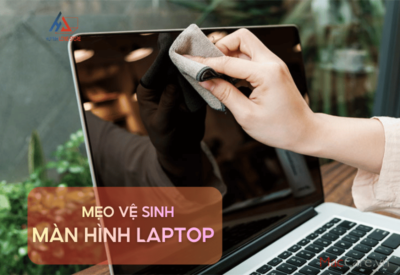
Màn hình laptop là nơi hiển thị mọi thông tin, hình ảnh làm việc và giải trí. Tuy nhiên, chỉ

Bạn đang gặp tình trạng laptop bắt Wifi yếu, mạng chập chờn khi đang làm việc hoặc chơi game? Tốc
Chiếc laptop của bạn đang hoạt động chậm chạp? Khởi động mất nhiều thời gian, mở ứng dụng hay bị