Laptop Bị Nóng Có Sao Không? Nguyên Nhân & Cách Xử Lý Hiệu Quả
Laptop bị nóng có sao không? Laptop bị nóng là tình trạng rất phổ biến, đặc biệt khi sử dụng
Cảm giác được đập hộp một chiếc laptop mới luôn rất tuyệt vời. Tuy nhiên, nhiều người dùng lầm tưởng rằng máy mới mua về là đã hoàn hảo để sử dụng ngay. Thực tế, các cài đặt mặc định từ nhà sản xuất thường chưa tối ưu, driver có thể đã cũ và máy chứa nhiều phần mềm rác không cần thiết.
Nếu bạn muốn chiếc laptop của mình hoạt động mượt mà, ít lỗi vặt và bền bỉ theo năm tháng, hãy thực hiện ngay 5 bước quan trọng dưới đây mà Huỳnh Long Store Cần Thơ chia sẻ.
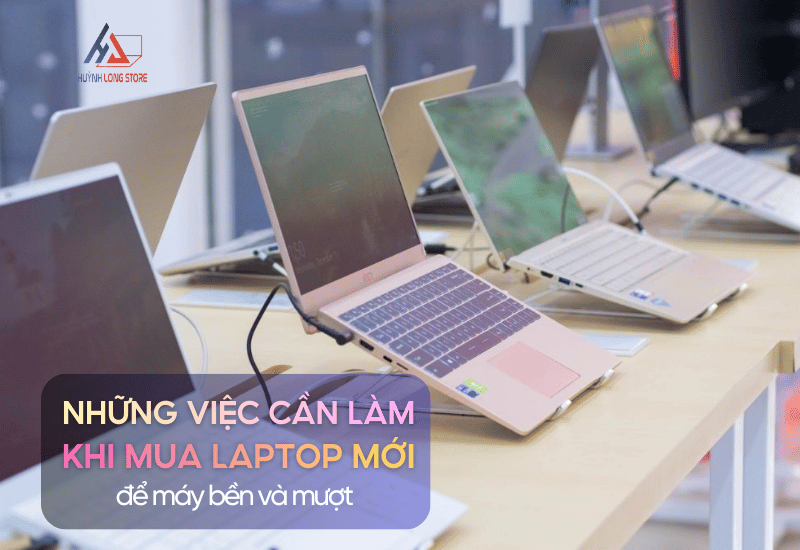
Khi máy tính nằm trong kho chờ bán, Microsoft và các hãng phần cứng đã kịp tung ra nhiều bản vá lỗi và nâng cấp hiệu năng. Do đó, việc đầu tiên cần làm là kết nối Internet và cập nhật hệ thống.
Cập nhật qua Windows Update: Hệ điều hành Windows 10/11 hiện nay rất thông minh. Bạn chỉ cần vào Settings, chọn Windows Update và nhấn Check for updates. Việc này giúp máy nhận diện và cài đặt đầy đủ driver cho Chipset, Audio, Wi-Fi, Bluetooth và các cổng kết nối.
Sử dụng phần mềm quản lý của hãng: Đôi khi Windows Update chưa cập nhật đủ hoặc chưa chuẩn các driver đặc thù. Bạn nên mở các ứng dụng đi kèm của hãng sản xuất (như MyASUS, Armoury Crate, MSI Center, Dell SupportAssist…) để quét và bổ sung các driver còn thiếu. Điều này đảm bảo phần cứng hoạt động với hiệu suất cao nhất.
Máy tính mới, đặc biệt là các dòng laptop cài sẵn Windows bản quyền, thường đi kèm rất nhiều ứng dụng rác (Bloatware). Chúng bao gồm các bản dùng thử phần mềm diệt virus, các game nhỏ, ứng dụng mạng xã hội (TikTok, Netflix, Spotify) hoặc các tiện ích không bao giờ dùng đến.
Tác hại của Bloatware là chiếm dụng bộ nhớ ổ C, chạy ngầm gây hao pin và làm chậm máy.
Cách xử lý: Bạn có thể vào Settings, chọn Apps và gỡ cài đặt thủ công từng ứng dụng không cần thiết. Để triệt để hơn, người dùng có kinh nghiệm có thể tìm kiếm các công cụ mã nguồn mở (Open Source) chuyên dụng trên GitHub để quét và gỡ bỏ hàng loạt bloatware chỉ bằng vài câu lệnh đơn giản, giúp trả lại sự sạch sẽ và nhẹ nhàng cho hệ điều hành.
Cách bạn sử dụng máy trong những ngày đầu sẽ quyết định độ bền của nó sau này. Dưới đây là hai thói quen quan trọng cần lưu ý:
Cách mở nắp máy đúng chuẩn: Tuyệt đối không mở nắp laptop bằng cách cầm vào một góc trái hoặc phải của màn hình. Việc này làm lực tác động bị lệch, lâu ngày sẽ dẫn đến cong vênh màn hình, gãy bản lề, đặc biệt là với các dòng máy vỏ kim loại. Hãy tập thói quen mở máy từ chính giữa cạnh trên màn hình để lực phân bố đều sang hai bên bản lề.
Quy tắc sạc và xả pin: Đừng quá lo lắng việc cắm sạc liên tục sẽ làm chai pin. Với laptop đời mới, bạn nên ưu tiên cắm sạc bất cứ khi nào có thể để máy hoạt động với hiệu năng cao nhất (dùng nguồn điện trực tiếp). Tuy nhiên, để giữ sức khỏe cho pin, mỗi tuần bạn nên thực hiện xả pin một lần. Hãy rút sạc, sử dụng các tác vụ nhẹ nhàng cho đến khi pin còn khoảng 20%, sau đó tắt máy và sạc đầy lại. Lưu ý hạn chế vừa chơi game nặng vừa sạc khi pin đang ở mức thấp, vì nhiệt độ cao từ cả việc sạc và xả sẽ làm giảm tuổi thọ pin rất nhanh.
Việc giữ máy sạch sẽ không chỉ vì thẩm mỹ mà còn giúp tản nhiệt tốt hơn. Bạn nên trang bị một bộ vệ sinh gồm khăn lau sợi mịn (microfiber) và dung dịch vệ sinh chuyên dụng (hoặc cồn).
Lưu ý quan trọng khi vệ sinh: Không bao giờ xịt trực tiếp dung dịch lên màn hình hay bàn phím. Chất lỏng có thể chảy vào khe màn hình gây hỏng mạch điều khiển hoặc làm chập bàn phím. Cách đúng là xịt dung dịch vào khăn, sau đó lau nhẹ nhàng bề mặt máy. Với các khe tản nhiệt hoặc bàn phím, hãy dùng chổi mềm để quét bụi định kỳ.
Khi cài đặt các phần mềm miễn phí tải từ mạng, rất nhiều người có thói quen nhấn “Next” liên tục mà không đọc kỹ. Đây là nguyên nhân chính khiến máy bị dính virus quảng cáo, tự động cài thêm các thanh công cụ (toolbar), đổi trang chủ trình duyệt hoặc cài lén các phần mềm rác.
Hãy luôn chọn chế độ cài đặt tùy chỉnh (Custom Install) và bỏ chọn (uncheck) tất cả các ô mời cài thêm phần mềm phụ. Điều này giúp máy tính của bạn luôn sạch và tránh tình trạng giật lag không rõ nguyên nhân.
Việc thiết lập một chiếc laptop mới có thể tốn khá nhiều thời gian và đòi hỏi kiến thức kỹ thuật nhất định để tối ưu hóa tốt nhất. Nếu bạn không muốn bận tâm về driver, bloatware hay lo lắng về việc cài đặt sai cách, hãy để Huỳnh Long Store hỗ trợ bạn.
Khi mua laptop mới tại Huỳnh Long Store, bạn sẽ nhận được những đặc quyền sau:
Đừng để những rắc rối kỹ thuật làm giảm niềm vui khi sở hữu máy tính mới. Hãy đến Huỳnh Long Store để trải nghiệm dịch vụ chuyên nghiệp và tận tâm.
Liên hệ ngay với Huỳnh Long Store để được tư vấn dòng máy phù hợp nhất với nhu cầu của bạn.
Laptop bị nóng có sao không? Laptop bị nóng là tình trạng rất phổ biến, đặc biệt khi sử dụng
Laptop là công cụ làm việc và học tập không thể thiếu. Khi máy gặp sự cố, câu hỏi đầu
Đang làm việc, học tập hay giải trí mà laptop đột ngột ngắt kết nối Internet chắc chắn sẽ khiến
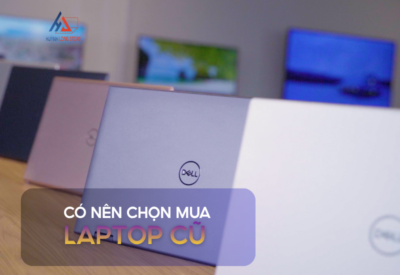
Câu hỏi “Có nên mua laptop cũ hay không?” luôn là nỗi băn khoăn lớn của rất nhiều người, đặc
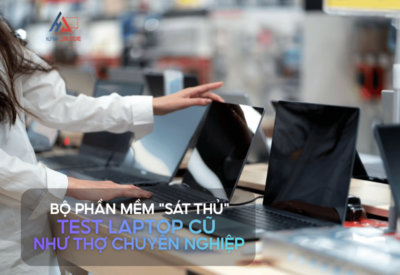
Bạn đang có ý định ghé Huỳnh Long Store để sắm một chiếc laptop cũ chất lượng nhưng lại lo
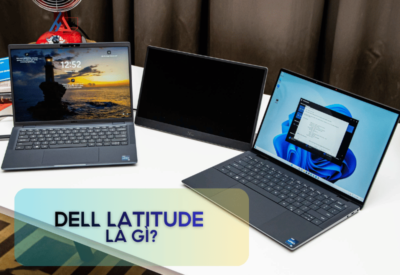
Trong thế giới laptop, nếu Inspiron dành cho người dùng phổ thông, XPS đại diện cho sự sang trọng đầy
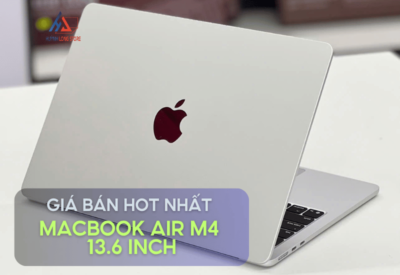
Dòng MacBook Air M4 13.6 inch (10CPU 8GPU 16GB/256GB) đang được quan tâm rất lớn nhờ mức giá dễ tiếp
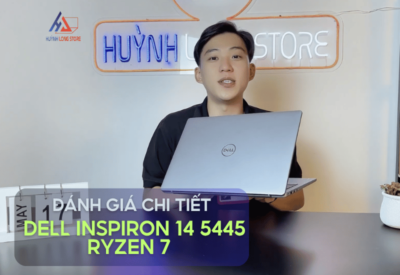
Dell Inspiron 14 5445 Ryzen 7-8840HS là mẫu laptop tầm trung nổi bật ra mắt năm 2024, hướng đến người