


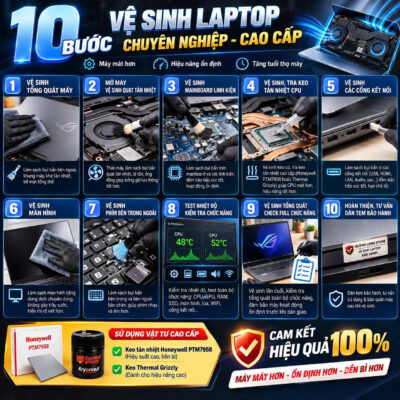
Dịch Vụ Vệ Sinh Laptop Tại Cần Thơ: Quy Trình 10 Bước Chuyên Nghiệp
Laptop của bạn đang gặp tình trạng nóng ran, quạt kêu to hay giật lag sụt giảm hiệu năng? Đã
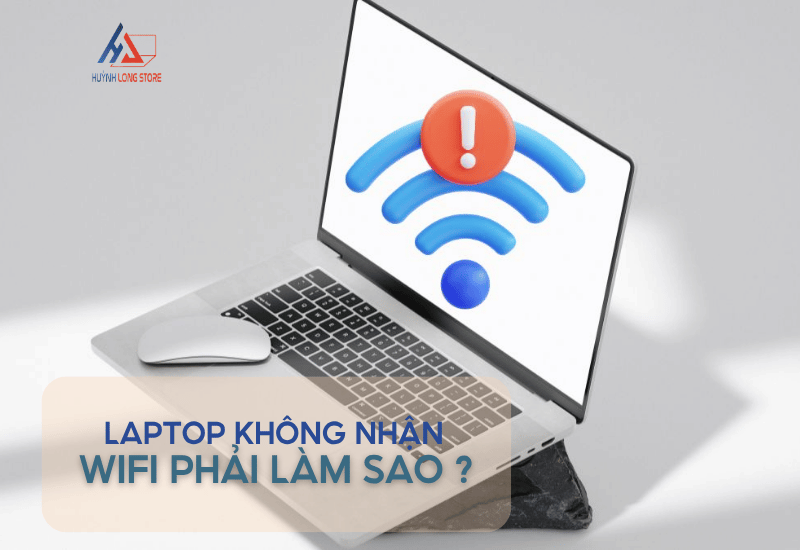
Đang làm việc, học tập hay giải trí mà laptop đột ngột ngắt kết nối Internet chắc chắn sẽ khiến bạn vô cùng bực bội. Tình trạng máy tính không tìm thấy mạng, báo lỗi chấm than vàng hay mất hẳn biểu tượng WiFi khá phổ biến. Vậy laptop không nhận wifi phải làm sao?
Hãy cùng Huỳnh Long Store Cần Thơ tìm hiểu nguyên nhân và thử áp dụng 7 bước khắc phục tại nhà dưới đây nhé.
Để bắt bệnh chính xác, bạn cần xem laptop của mình đang rơi vào trường hợp nào:
Không thấy biểu tượng WiFi trên thanh Taskbar, chỉ thấy hình quả địa cầu hoặc biểu tượng mạng LAN có dấu X đỏ.
Nhấn vào biểu tượng mạng nhưng hiển thị dòng chữ “No connections available”.
Trong phần cài đặt mạng (Network & Internet), mất hẳn mục WiFi hoặc nút bật/tắt WiFi bị làm mờ (greyed out).
Laptop không tìm thấy mạng WiFi nào xung quanh, dù điện thoại vẫn đang kết nối và sử dụng bình thường.
Có rất nhiều lý do từ đơn giản đến phức tạp khiến kết nối mạng bị gián đoạn:
Lỗi từ Modem/Router: Thiết bị phát WiFi bị treo, quá tải hoặc đứt cáp quang.
Tắt nhầm WiFi trên máy: Vô tình gạt công tắc vật lý, bấm nhầm phím tắt (Fn) hoặc đang bật Chế độ máy bay (Airplane mode).
Lỗi phần mềm/Cấu hình mạng: Xung đột phần mềm diệt virus, ứng dụng VPN, Fake IP hoặc sai địa chỉ DNS.
Lỗi Driver WiFi: Driver đã quá cũ, bị xung đột với bản cập nhật Windows hoặc vô tình bị gỡ cài đặt.
Lỗi phần cứng (Card WiFi): Card WiFi bị lỏng, đứt dây ăng-ten ngầm trong bản lề, hoặc chập cháy linh kiện.
Bạn hoàn toàn có thể tự kiểm tra và khắc phục lỗi này bằng các bước tuần tự từ dễ đến khó sau đây:
Dùng điện thoại kết nối thử. Nếu điện thoại cũng không vào được mạng, lỗi nằm ở bộ phát. Bạn hãy rút điện nguồn Router ra khoảng 1–2 phút, sau đó cắm lại. Đồng thời, đảm bảo Router được đặt ở vị trí thoáng, không bị cản trở bởi tường quá dày.
Nhiều laptop trang bị phím cứng hoặc tổ hợp phím tắt để bật/tắt WiFi (thường là Fn + F2, F3, F7 hoặc F12 có biểu tượng cột sóng). Hãy thử nhấn lại.
Nhấp vào biểu tượng Action Center (góc phải dưới màn hình), kiểm tra xem Airplane mode (Chế độ máy bay) có đang sáng xanh không. Nếu có, hãy tắt nó đi.
Đây là “phương thuốc” vạn năng cho các lỗi phần mềm tạm thời. Việc khởi động lại máy giúp hệ thống làm mới, giải quyết các xung đột ứng dụng đang chạy ngầm khiến card mạng bị treo.
Quên mạng cũ: Bấm vào biểu tượng WiFi $\rightarrow$ Chuột phải vào tên mạng đang lỗi $\rightarrow$ Chọn Forget. Sau đó kết nối lại và nhập mật khẩu.
Làm mới IP (Dành cho người dùng Windows):
Gõ cmd vào thanh tìm kiếm, chọn Run as administrator.
Nhập lần lượt các lệnh sau (nhấn Enter sau mỗi lệnh):
ipconfig /release
ipconfig /renew
ipconfig /flushdns
Khởi động lại máy.
Bấm tổ hợp phím Windows + X $\rightarrow$ Chọn Device Manager.
Tìm và mở rộng mục Network adapters.
Tìm dòng có chữ Wireless hoặc Wi-Fi.
Nếu có biểu tượng chấm than vàng: Chuột phải $\rightarrow$ Chọn Update driver.
Nếu lỗi nặng hơn: Chuột phải $\rightarrow$ Chọn Uninstall device $\rightarrow$ Khởi động lại laptop để Windows tự động cập nhật lại driver mới.
Các ứng dụng thay đổi IP như VPN (1.1.1.1, NordVPN…) hoặc tường lửa của phần mềm diệt virus bên thứ 3 có thể chặn kết nối mạng. Hãy thử tắt hoặc gỡ cài đặt tạm thời các phần mềm này.
Nếu trong Device Manager không xuất hiện mục Wireless, khả năng cao là card WiFi đã bị lỏng hoặc hỏng. Nếu có kỹ năng tháo lắp, bạn có thể mở nắp đáy laptop, vệ sinh chân cắm card WiFi và gắn lại 2 dây ăng-ten cho chặt. Nếu không, hãy chuyển sang phần tiếp theo.
Nếu công việc của bạn yêu cầu kết nối mạng liên tục, ổn định và không muốn phải thường xuyên đau đầu với lỗi mạng, hãy cân nhắc các dòng laptop có hệ thống ăng-ten và card WiFi (thường là chuẩn Intel Wi-Fi 6/6E) siêu bền bỉ sau:
| Thương hiệu | Dòng máy tiêu biểu | Ưu điểm về kết nối mạng |
| Laptop Lenovo | ThinkPad (T-Series, X-Series) | Nổi tiếng với độ bền chuẩn quân đội, ăng-ten bắt sóng cực mạnh, card mạng hoạt động ổn định trong nhiều năm. |
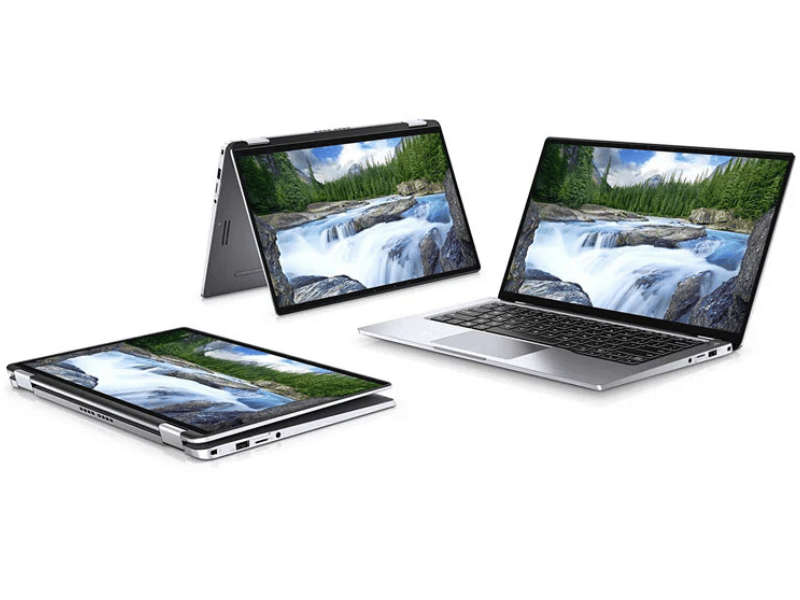
| Laptop Dell | Latitude, XPS | Được trang bị card Intel vPro cao cấp, tối ưu tốt cho môi trường doanh nghiệp và kết nối đa thiết bị. |
| Laptop HP | EliteBook, ZBook | Tính năng HP Connection Optimizer tự động khắc phục lỗi mạng, mạch card WiFi được bảo vệ chống tĩnh điện tốt. |
| Laptop MacBook | MacBook Pro, MacBook Air (M1/M2/M3) | Phần cứng và phần mềm (macOS) đồng bộ tuyệt đối, hầu như không bao giờ gặp lỗi vặt về driver WiFi. |
Đôi khi, các thao tác phần mềm không thể giải quyết được vấn đề nếu phần cứng đã “đến tuổi” hoặc gặp sự cố vật lý. Bạn sẽ cần thay card wifi laptop khi:
Đã thực hiện đủ 7 bước trên nhưng máy vẫn báo “No WiFi” hoặc không hiện driver.
Bắt sóng cực yếu, phải để sát Router mới có mạng (thường do đứt dây ăng-ten ngầm).
Mạng chập chờn, tự động ngắt kết nối liên tục (card WiFi bị quá nhiệt hoặc lỗi chip).
Muốn nâng cấp tốc độ mạng từ các chuẩn cũ (Wi-Fi 4, 5) lên chuẩn Wi-Fi 6 mới nhất để chơi game, làm việc mượt mà hơn.
Nếu bạn đã làm đủ mọi cách mà vẫn băn khoăn “laptop không nhận wifi phải làm sao?”, đừng cố tự tháo lắp nếu không rành kỹ thuật vì có thể làm chập mainboard.
Hãy mang máy đến ngay Huỳnh Long Store Cần Thơ. Chúng tôi tự hào là đơn vị sửa laptop Cần Thơ uy tín với quy trình minh bạch:
Kiểm tra miễn phí: Kỹ thuật viên sẽ test trực tiếp để xác định lỗi do phần mềm hay phần cứng.
Khắc phục nhanh chóng: Hỗ trợ cài đặt lại driver, vệ sinh chân cắm card mạng lấy liền.
Thay thế linh kiện chính hãng: Nếu cần thay card wifi laptop, chúng tôi cung cấp đa dạng các chuẩn card (Intel, Realtek, Qualcomm…) tương thích hoàn hảo với từng dòng máy, đi kèm chính sách bảo hành dài hạn.
Đừng để lỗi WiFi làm gián đoạn công việc của bạn! Liên hệ ngay HOTLINE: 094.317.00.18 TỔNG ĐÀI: 070.88888.65
Laptop của bạn đang gặp tình trạng nóng ran, quạt kêu to hay giật lag sụt giảm hiệu năng? Đã
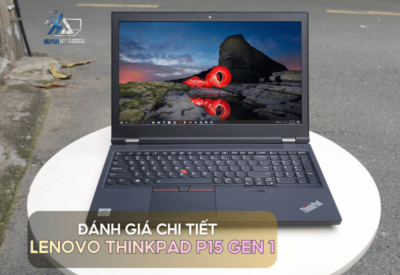
Lenovo ThinkPad P15 Gen 1 là mẫu máy trạm di động hướng đến kỹ sư, kiến trúc sư, nhà thiết
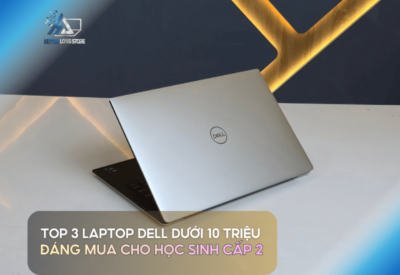
Laptop là công cụ hỗ trợ học tập ngày càng cần thiết đối với học sinh cấp 2, từ soạn
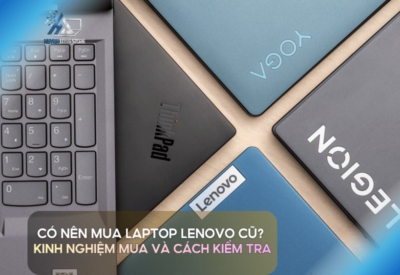
Laptop Lenovo cũ là lựa chọn được nhiều sinh viên, nhân viên văn phòng, người làm kỹ thuật và cả
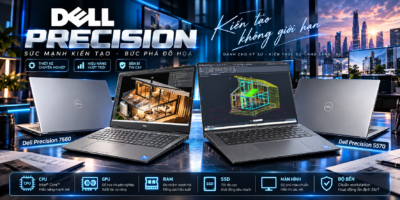
Nếu bạn là một kỹ sư, kiến trúc sư hay nhà sáng tạo nội dung chuyên nghiệp đang tìm kiếm
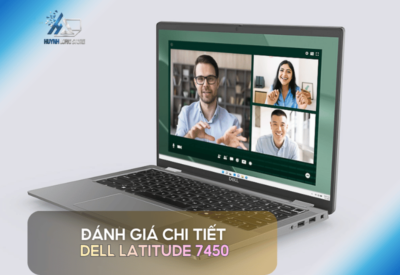
Dell Latitude 7450 là mẫu laptop doanh nhân cao cấp (Business Premium Laptop) được thiết kế hướng tới thông điệp
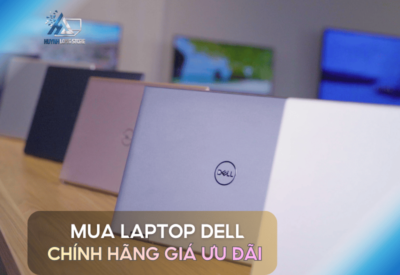
Laptop Dell từ lâu đã được nhiều người dùng lựa chọn nhờ sự đa dạng về thiết kế, cấu hình
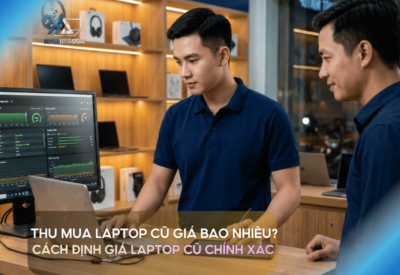
Thu mua laptop cũ giá bao nhiêu? là câu hỏi được rất nhiều người quan tâm khi muốn bán lại