


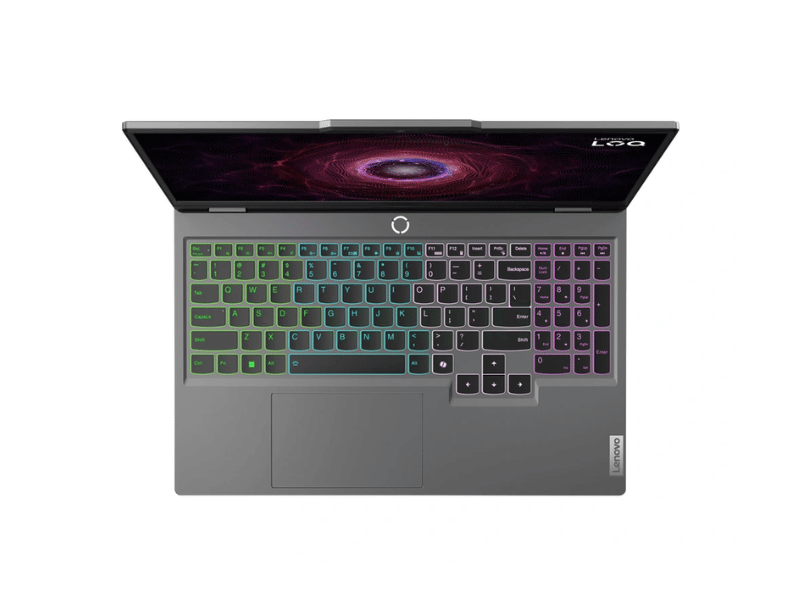
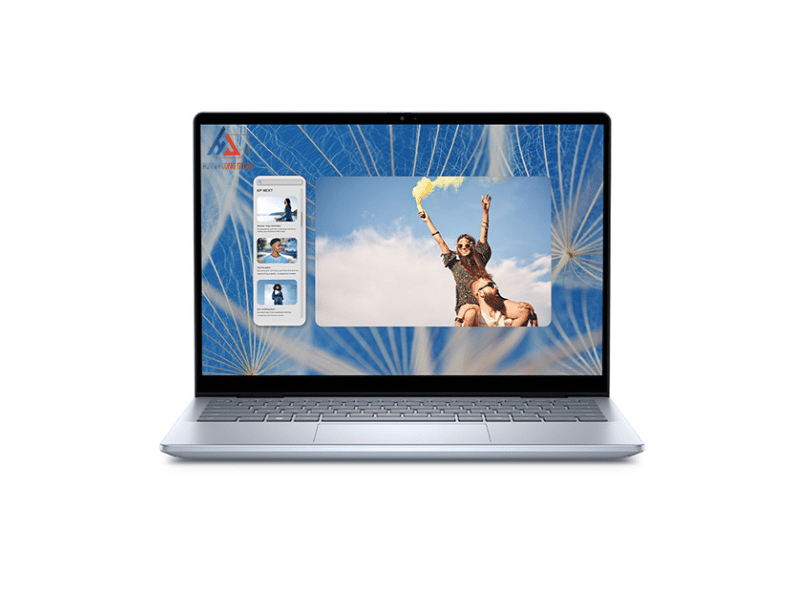
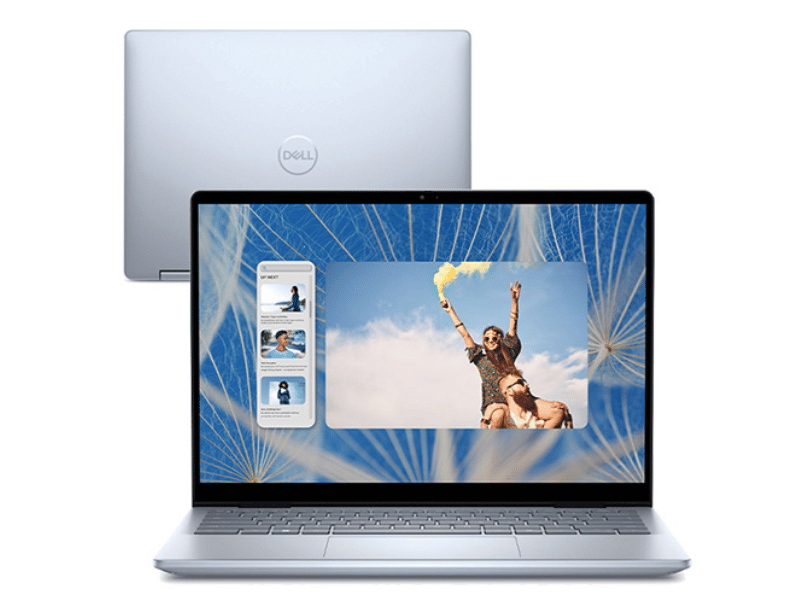
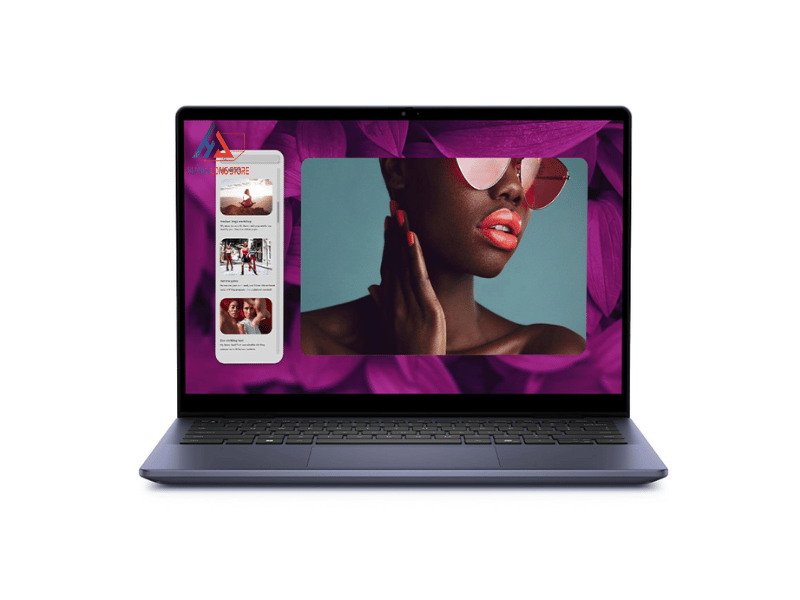
Mua Laptop Dell Chính Hãng Giá Ưu Đãi: Đa Dạng Cấu Hình Tại Huỳnh Long Store
Laptop Dell từ lâu đã được nhiều người dùng lựa chọn nhờ sự đa dạng về thiết kế, cấu hình
Phiên bản Windows 11 24H2 mang đến nhiều cải tiến mạnh mẽ nhưng cũng đi kèm một thay đổi ngầm khiến nhiều người dùng lo lắng: xu hướng tự động kích hoạt mã hóa ổ đĩa (BitLocker hoặc Device encryption). Nếu không nắm rõ cơ chế hoạt động, bạn hoàn toàn có thể đối mặt với nguy cơ mất sạch dữ liệu khi nâng cấp phần cứng hoặc cài lại Win.
Bài viết dưới đây Huỳnh Long Store sẽ phân tích chi tiết sự thay đổi này và hướng dẫn bạn cách kiểm tra, vô hiệu hóa BitLocker an toàn nhất.
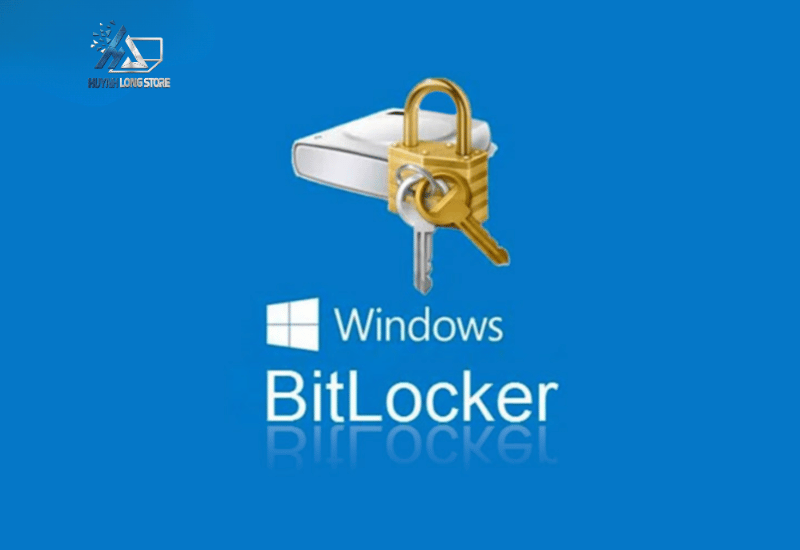
BitLocker là tính năng bảo mật mã hóa toàn bộ ổ đĩa (Full-Disk Encryption) được Microsoft tích hợp sẵn trên các hệ điều hành Windows (chủ yếu là các phiên bản Pro, Enterprise và Education). Mục đích chính của BitLocker là bảo vệ an toàn tuyệt đối cho dữ liệu của bạn, ngăn chặn rò rỉ thông tin trong trường hợp thiết bị hoặc ổ cứng bị đánh cắp, thất lạc hay rơi vào tay người lạ.
Microsoft không hoàn toàn “ép buộc” bật BitLocker trên mọi PC theo nghĩa đen. Tuy nhiên, từ bản cập nhật Windows 11 24H2 trở đi, quy trình cài đặt hệ điều hành mới hoặc cài lại sẽ tự động kích hoạt tính năng mã hóa ổ đĩa (BitLocker/Device encryption) nếu phiên bản Windows và phần cứng của bạn đáp ứng đủ điều kiện.
Điều đáng chú ý là sự thay đổi này áp dụng cho cả việc cài mới sạch lẫn nâng cấp trực tiếp lên bản 24H2. Thậm chí, không chỉ riêng ổ đĩa chứa hệ điều hành (ổ C:), mà các ổ cứng gắn trong máy khác trong quá trình cài đặt cũng có nguy cơ bị mã hóa theo mặc định.
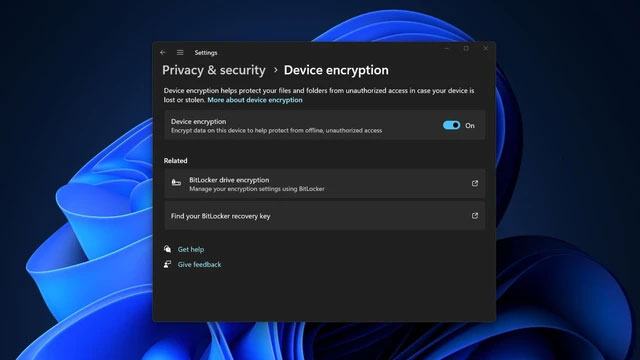
Tính năng BitLocker trên Windows 11
Cơ chế tự động mã hóa sẽ có sự khác biệt rõ rệt tùy thuộc vào phiên bản hệ điều hành bạn đang sử dụng:
BitLocker được xem là một tính năng bảo mật tiêu chuẩn. Do đó, khi cài đặt hoặc cập nhật lên 24H2, hệ thống có thể tự động bật tính năng mã hóa này nếu bạn không chủ động can thiệp tắt đi thông qua Group Policy hoặc Registry.
Phiên bản Home không sở hữu giao diện BitLocker đầy đủ như bản Pro mà thay vào đó là tính năng Device encryption. Việc tính năng này có tự động bật hay không phụ thuộc phần lớn vào việc nhà sản xuất thiết bị (OEM) có kích hoạt “cờ mã hóa” bên trong UEFI hay không.
Lưu ý: Với những máy tính tự lắp ráp (Build PC) chạy Windows 11 Home, bo mạch chủ thường không được bật sẵn cờ này, do đó nhiều trường hợp người dùng sẽ không bị tự động mã hóa ổ cứng.
Việc BitLocker âm thầm tự bật mang lại những rủi ro rất lớn đối với người dùng phổ thông:
Khóa cứng dữ liệu khi thay đổi phần cứng: Nếu bạn thay mainboard, tháo ổ cứng SSD/HDD mang sang cắm ở một máy tính khác, hoặc chỉ đơn giản là reset BIOS, hệ thống sẽ ngay lập tức yêu cầu nhập BitLocker Recovery Key mới cho phép truy cập.
Mất trắng dữ liệu: Đã có rất nhiều trường hợp người dùng tháo ổ cứng gắn sang máy khác thì bất ngờ phát hiện ổ bị khóa BitLocker dù trước đó chưa từng tự tay bật. Nếu bạn không sao lưu mã Recovery Key (lưu trên tài khoản Microsoft, xuất ra file USB, hoặc in ra giấy), nguy cơ mất vĩnh viễn toàn bộ dữ liệu trên ổ đĩa là 100%.
Để tránh những rủi ro không đáng có, bạn nên kiểm tra xem máy mình có đang bị mã hóa hay không:
Trên Windows 11 Pro: Mở menu Start > gõ từ khóa BitLocker > chọn Manage BitLocker. Tại đây, bạn sẽ thấy danh sách các ổ đĩa. Nếu thấy tùy chọn “Turn off BitLocker”, điều đó có nghĩa là ổ cứng của bạn đang bị mã hóa. Bạn chỉ cần nhấn tắt và chờ đợi hệ thống giải mã hoàn tất (quá trình này có thể mất một chút thời gian).
Trên Windows 11 Home: Mở Settings > gõ tìm kiếm Device encryption. Nếu trạng thái đang hiện On, bạn có thể gạt công tắc sang Off để ngưng việc mã hóa thiết bị.
Việc bật hay tắt hoàn toàn phụ thuộc vào thói quen sử dụng thiết bị của bạn:
Nên bật: Nếu bạn đang sử dụng laptop cá nhân thường xuyên mang đi làm, lưu trữ nhiều tài liệu mật, dữ liệu quan trọng và nắm rõ cách sao lưu Recovery Key một cách cẩn thận.
Nên tắt: Nếu bạn là người yêu thích công nghệ hay tháo lắp ổ cứng, thường xuyên test máy, đổi linh kiện, hoặc đơn giản là không muốn bị phụ thuộc vào mã khóa của Microsoft. (Hãy luôn nhớ sao lưu dữ liệu quan trọng trước khi tinh chỉnh các hệ thống bảo mật).
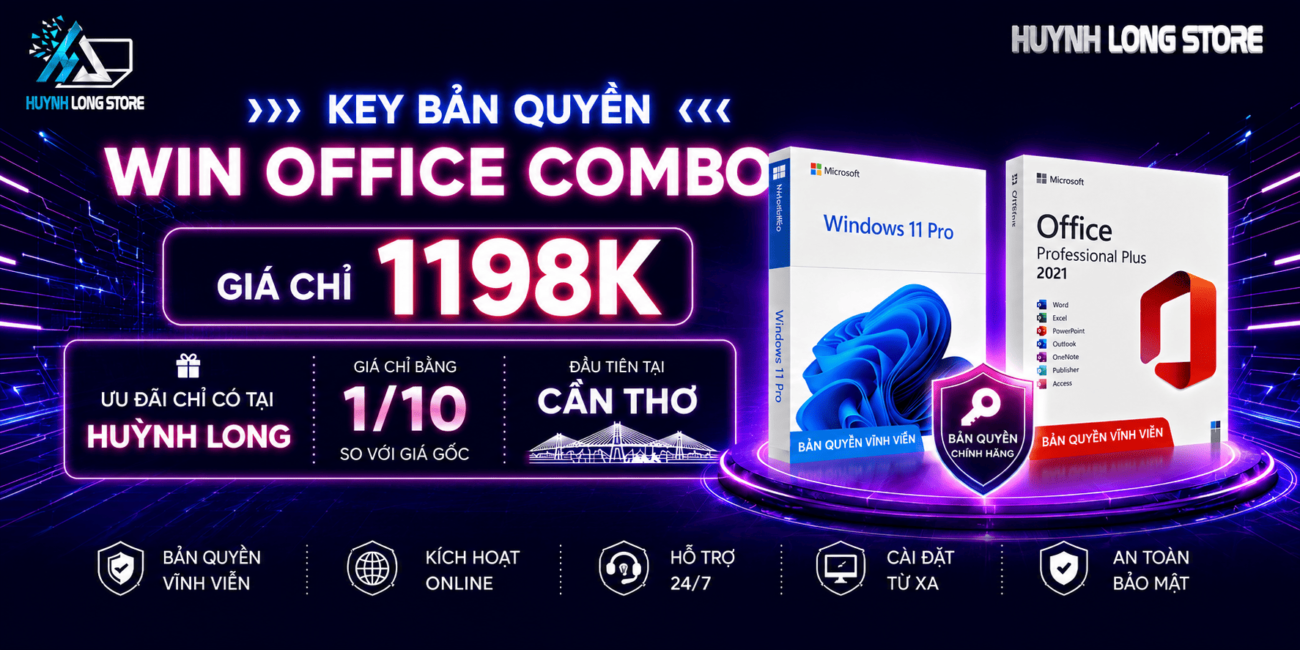
Đừng quên tại Huỳnh Long Store đang có chương trình “Key Bản Quyền” combo Windows 11 Pro và Office >>> Chi Tiết
Nếu bạn đang tìm kiếm một thiết bị nâng cấp phần cứng để cài đặt mượt mà Windows 11 24H2 hoặc cần thanh lý máy tính cũ, việc chọn một địa chỉ đáng tin cậy là ưu tiên hàng đầu. Để đảm bảo chất lượng linh kiện, bo mạch chủ và ổ cứng không gặp các vấn đề về khóa mã hóa hay lỗi hệ thống, bạn có thể ghé thăm cửa hàng chuyên mua bán laptop cũ Cần Thơ tại Huỳnh Long Store.
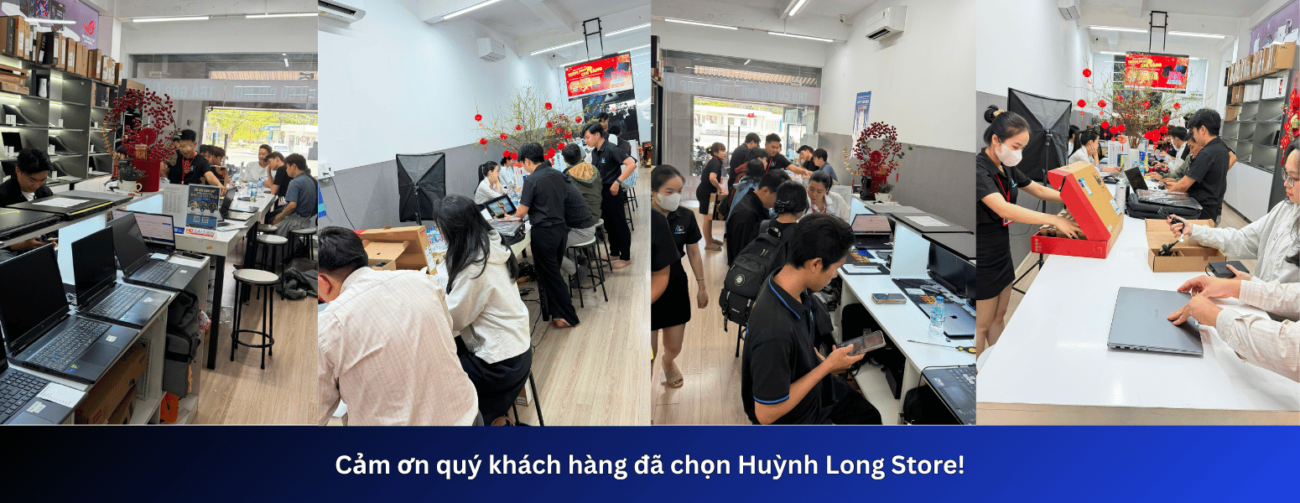
Đội ngũ kỹ thuật viên sẽ hỗ trợ kiểm tra, tư vấn chuyên sâu về các đời máy, cài đặt Windows chuẩn chỉnh và tắt các tính năng mã hóa không mong muốn để tối ưu hóa trải nghiệm sử dụng của bạn.
Website: huynhlongstore.com
Fanpage Facebook: Laptop Sinh Viên Giá Rẻ
Kênh YouTube: Huỳnh Long Store
Hotline Kinh doanh: 094.317.00.18
Tổng đài Hỗ trợ: 070.88888.65
Email: [email protected]
Laptop Dell từ lâu đã được nhiều người dùng lựa chọn nhờ sự đa dạng về thiết kế, cấu hình
Thu mua laptop cũ giá bao nhiêu? là câu hỏi được rất nhiều người quan tâm khi muốn bán lại
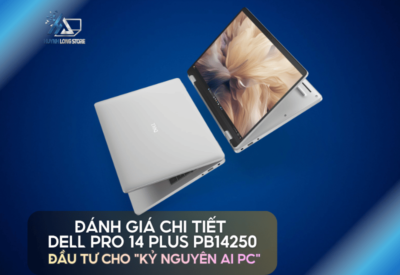
Khi trí tuệ nhân tạo (AI) đang định hình lại cách chúng ta làm việc, việc sở hữu một chiếc
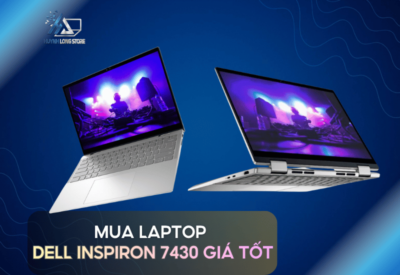
Nếu bạn đang tìm kiếm một chiếc laptop xoay gập 360 độ cao cấp, sở hữu thiết kế mỏng nhẹ,
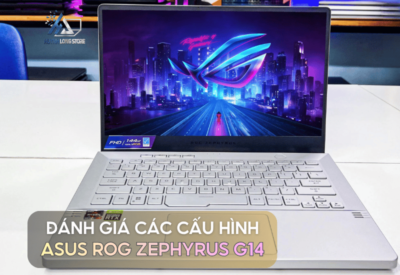
Dòng máy Asus ROG Zephyrus G14 luôn được mệnh danh là “vị vua” trong phân khúc laptop gaming 14 inch
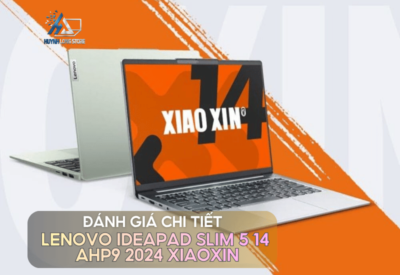
Với mức giá khoảng 15 triệu đồng, Lenovo IdeaPad Slim 5 14 AHP9 (phiên bản nội địa Trung mang tên
Sự phát triển vũ bão của công nghệ khiến các thiết bị điện tử, đặc biệt là máy tính xách
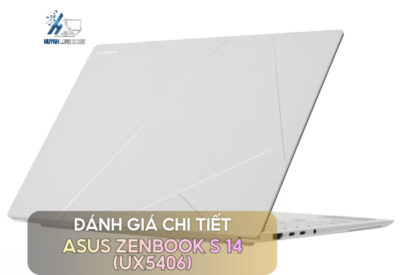
Sở hữu trọng lượng vỏn vẹn 1,2kg, màn hình 3K OLED 120Hz rực rỡ cùng vi xử lý thế hệ