


Có nên mua laptop Lenovo cũ? Kinh nghiệm mua và cách kiểm tra phải biết
Laptop Lenovo cũ là lựa chọn được nhiều sinh viên, nhân viên văn phòng, người làm kỹ thuật và cả
Một tình huống rất phổ biến mà người dùng máy tính thường gặp phải: Hôm trước máy vẫn hoạt động bình thường, nhưng sau một đêm ngủ dậy, bấm nút nguồn thì máy im lìm hoặc quạt quay nhưng màn hình đen thui.
Trước khi hoảng loạn nghĩ đến việc thay linh kiện đắt tiền, bạn nên bình tĩnh kiểm tra lại hệ thống. Thực tế, rất nhiều trường hợp máy tính không lên nguồn chỉ là do tích điện hoặc lỏng linh kiện đơn giản. Dựa trên kinh nghiệm thực tế, bài viết này Huỳnh Long Store sẽ hướng dẫn bạn các bước “sơ cứu” máy tính tại nhà theo trình tự từ dễ đến khó.

Đây là phương pháp đơn giản nhất nhưng lại hiệu quả bất ngờ đối với các trường hợp máy bị sốc điện nhẹ hoặc tích điện dẫn đến treo hệ thống khởi động.
Cách thực hiện:
Rút hoàn toàn dây nguồn máy tính ra khỏi ổ cắm điện.
Nhấn và giữ nút nguồn (Power) liên tục trong khoảng 5 đến 10 giây.
Thả tay ra và lặp lại thao tác trên thêm 1-2 lần. Tổng thời gian thực hiện khoảng 20 giây. Mục đích của việc này là để xả hết lượng điện năng còn tích tụ trong các tụ điện trên mainboard.
Cắm lại dây nguồn và bật máy kiểm tra. Rất nhiều trường hợp máy sẽ hoạt động lại bình thường ngay sau bước này.
Nếu máy tính của bạn dường như vẫn chạy (quạt quay, đèn sáng) nhưng màn hình vẫn tối đen, có thể vấn đề nằm ở việc xung đột driver card màn hình.
Cách thực hiện: Nhấn tổ hợp phím Windows + Ctrl + Shift + B. Khi nhấn lệnh này, bạn sẽ nghe một tiếng bíp nhỏ và màn hình sẽ chớp tắt trong tích tắc. Đây là lệnh buộc Windows phải khởi động lại driver hiển thị. Nếu may mắn, hình ảnh sẽ xuất hiện trở lại.
Nếu đã xả điện mà máy vẫn không lên, nguyên nhân phổ biến tiếp theo thường đến từ RAM. Chân RAM bị oxy hóa hoặc lỏng lẻo là lý do hàng đầu khiến máy tính không thể khởi động (boot) vào Windows.
Cách thực hiện:
Ngắt nguồn điện, mở nắp thùng máy.
Tháo các thanh RAM ra khỏi khe cắm.
Dùng chổi mềm hoặc khăn khô sạch vệ sinh kỹ chân tiếp xúc của thanh RAM và khe cắm trên mainboard.
Lắp lại RAM thật chặt. Nếu máy bạn có nhiều khe cắm (slot), hãy thử đổi sang khe khác (ví dụ đổi từ khe 1 sang khe 3, hoặc khe 2 sang khe 4).
Nếu có nhiều thanh RAM, hãy thử gắn từng thanh một để loại trừ khả năng có một thanh bị hỏng.
Đối với máy tính để bàn sử dụng card đồ họa rời, lỗi không xuất hình có thể do card bị lỏng hoặc cổng kết nối có vấn đề.
Cách thực hiện:
Kiểm tra dây cáp: Đảm bảo dây HDMI/DisplayPort không bị hỏng. Nếu có thể, hãy mượn một dây cáp khác để thử.
Đổi cổng xuất hình: Một chiếc card đồ họa thường có nhiều cổng xuất hình. Hãy thử cắm dây sang cổng HDMI hoặc cổng DP khác trên cùng một card, vì có thể chỉ một cổng bị lỗi.
Vệ sinh chân card: Tương tự như RAM, hãy tháo card đồ họa, vệ sinh chân cắm PCIe và khe cắm trên mainboard rồi lắp lại chắc chắn.
Đây là các bước kiểm tra sâu hơn.
Đối với ổ cứng: Thử tháo dây cáp dữ liệu (SATA) và dây nguồn của ổ cứng, sau đó cắm lại hoặc đổi sang cổng SATA khác trên mainboard để đảm bảo tiếp xúc tốt. Nếu ổ cứng lỗi, máy thường vẫn hiện logo hãng nhưng không vào được Windows.
Đối với CPU: Đây là bước cuối cùng và rủi ro nhất. Đôi khi CPU tiếp xúc không tốt với socket cũng gây lỗi. Tuy nhiên, nếu bạn không rành về kỹ thuật, việc tháo lắp CPU có thể làm cong chân socket. Hãy cân nhắc kỹ trước khi thực hiện bước này.
Nếu bạn đã thử tất cả các cách trên mà máy tính vẫn “bất động”, khả năng cao là một linh kiện phần cứng quan trọng (như Nguồn, Mainboard, CPU hoặc VGA) đã bị hỏng hóc nghiêm trọng. Đồ điện tử luôn có xác suất hư hỏng bất ngờ và việc tự sửa chữa lúc này có thể không còn khả thi.
Lúc này, bạn cần một địa chỉ uy tín để kiểm tra, xác định đúng lỗi và thay thế linh kiện chính hãng.
Huỳnh Long Store – Địa chỉ tin cậy cho máy tính của bạn
Tại Huỳnh Long Store, chúng tôi hiểu rằng chiếc máy tính là công cụ làm việc quan trọng. Vì vậy, quy trình tiếp nhận và sửa chữa laptop luôn được tối ưu để đảm bảo quyền lợi cho khách hàng:
Chẩn đoán đúng bệnh: Kỹ thuật viên sẽ kiểm tra kỹ lưỡng để xác định chính xác linh kiện nào bị lỗi, tránh tình trạng “báo bệnh sai” gây lãng phí tiền bạc của khách hàng.
Linh kiện sẵn có: Chúng tôi cung cấp đầy đủ các linh kiện thay thế từ RAM, SSD, Nguồn đến Mainboard chính hãng, giúp quá trình sửa chữa diễn ra nhanh chóng.
Tư vấn trung thực: Nếu máy quá cũ và chi phí sửa chữa quá cao, chúng tôi sẽ tư vấn giải pháp nâng cấp hoặc đổi máy mới tiết kiệm và hiệu quả hơn cho nhu cầu của bạn.
Bảo hành chu đáo: Mọi linh kiện thay thế và dịch vụ sửa chữa tại Huỳnh Long Store đều đi kèm chính sách bảo hành rõ ràng, giúp bạn an tâm tuyệt đối khi sử dụng.
Đừng để công việc bị gián đoạn quá lâu. Hãy mang máy đến Huỳnh Long Store để được đội ngũ kỹ thuật viên giàu kinh nghiệm hỗ trợ ngay hôm nay.
Liên hệ Huỳnh Long Store để được tư vấn và báo giá chi tiết.
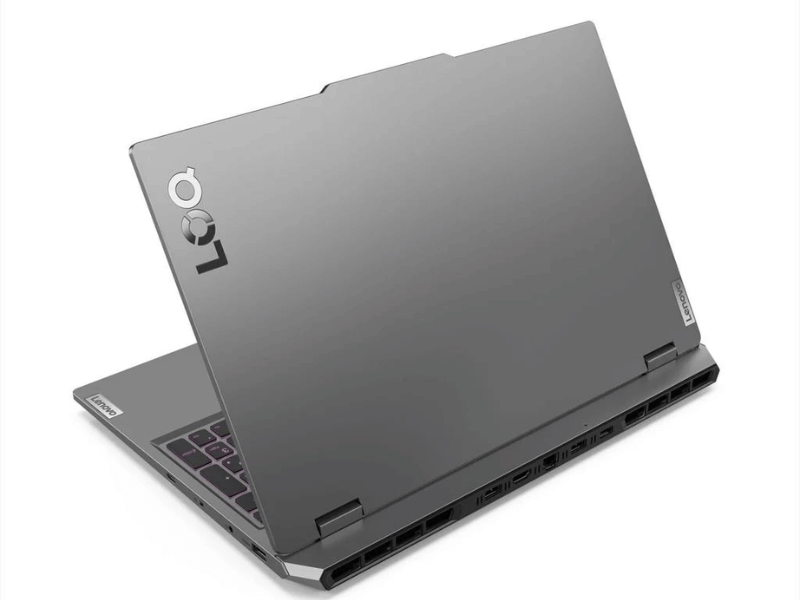
Laptop Lenovo cũ là lựa chọn được nhiều sinh viên, nhân viên văn phòng, người làm kỹ thuật và cả
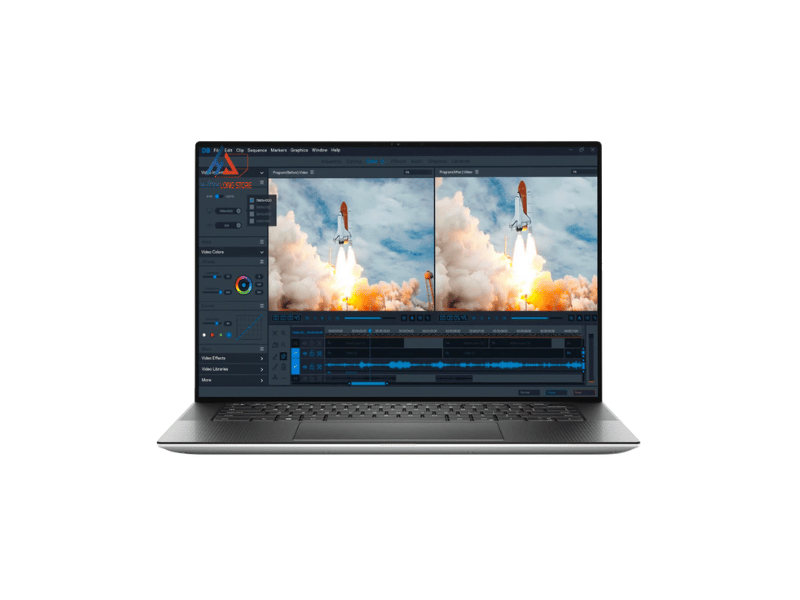
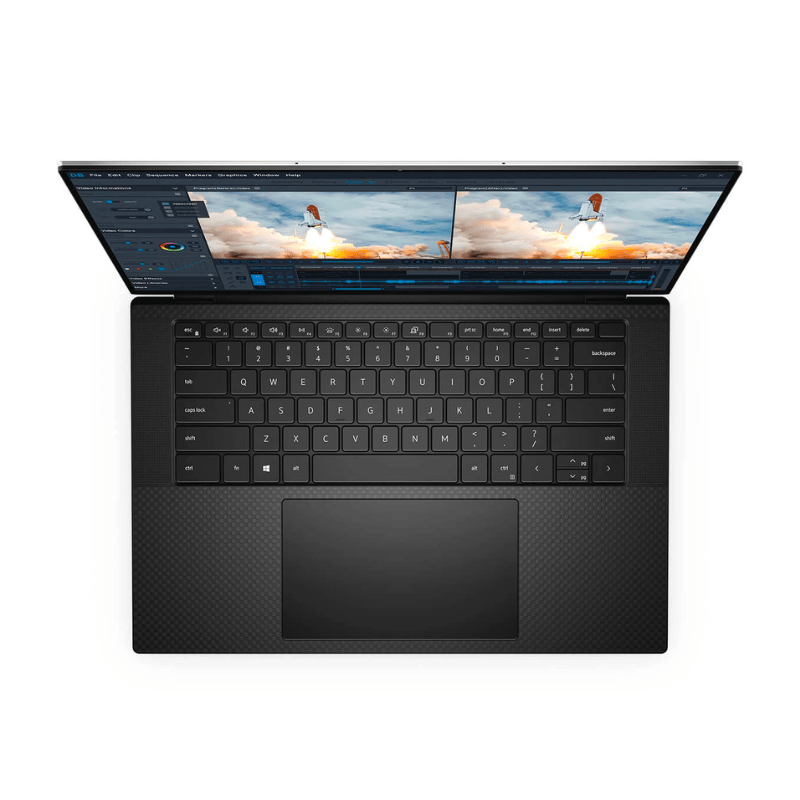
Nếu bạn là một kỹ sư, kiến trúc sư hay nhà sáng tạo nội dung chuyên nghiệp đang tìm kiếm
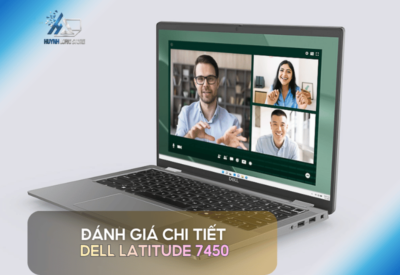
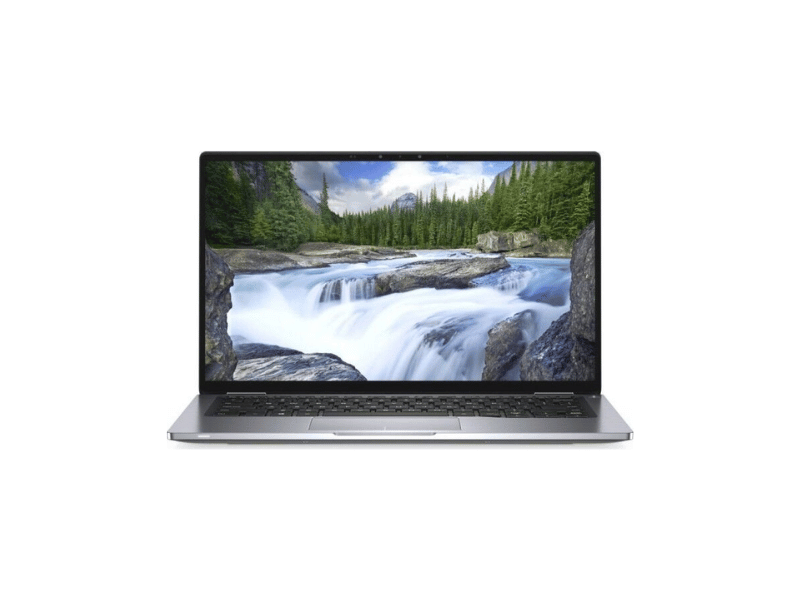
Dell Latitude 7450 là mẫu laptop doanh nhân cao cấp (Business Premium Laptop) được thiết kế hướng tới thông điệp
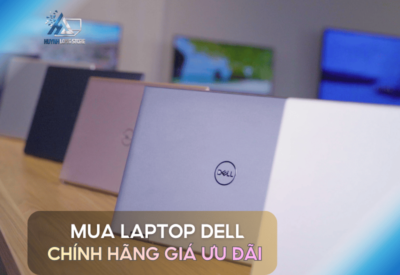
Laptop Dell từ lâu đã được nhiều người dùng lựa chọn nhờ sự đa dạng về thiết kế, cấu hình

Thu mua laptop cũ giá bao nhiêu? là câu hỏi được rất nhiều người quan tâm khi muốn bán lại
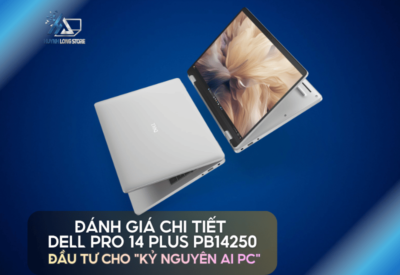
Khi trí tuệ nhân tạo (AI) đang định hình lại cách chúng ta làm việc, việc sở hữu một chiếc
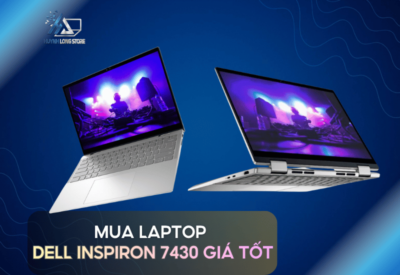
Nếu bạn đang tìm kiếm một chiếc laptop xoay gập 360 độ cao cấp, sở hữu thiết kế mỏng nhẹ,
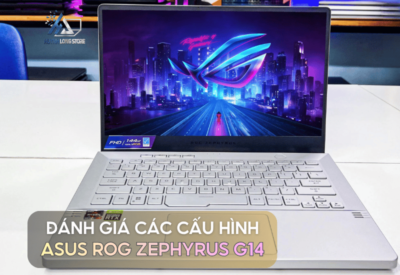
Dòng máy Asus ROG Zephyrus G14 luôn được mệnh danh là “vị vua” trong phân khúc laptop gaming 14 inch