

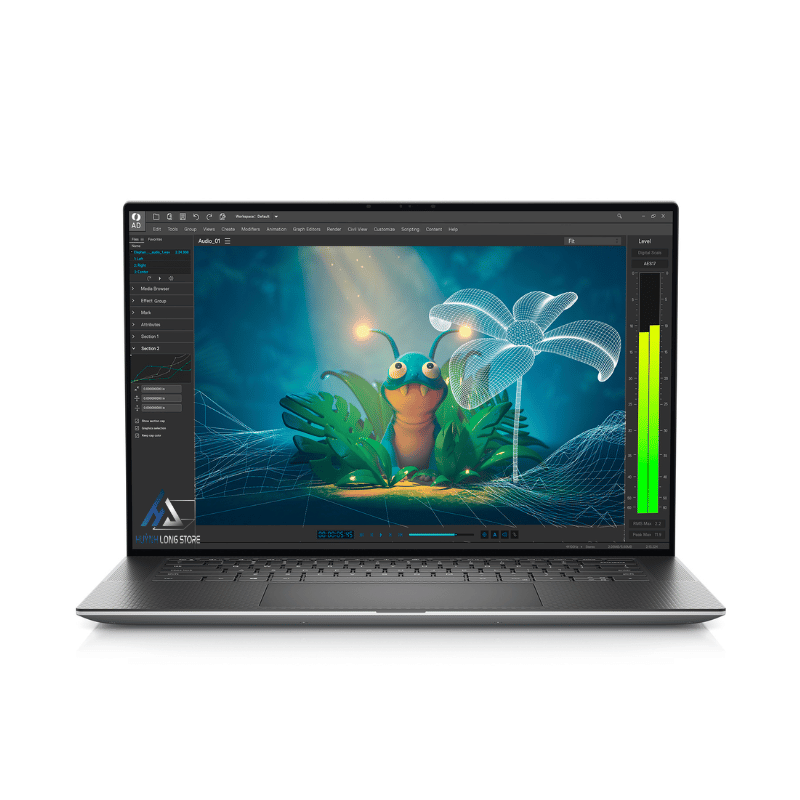

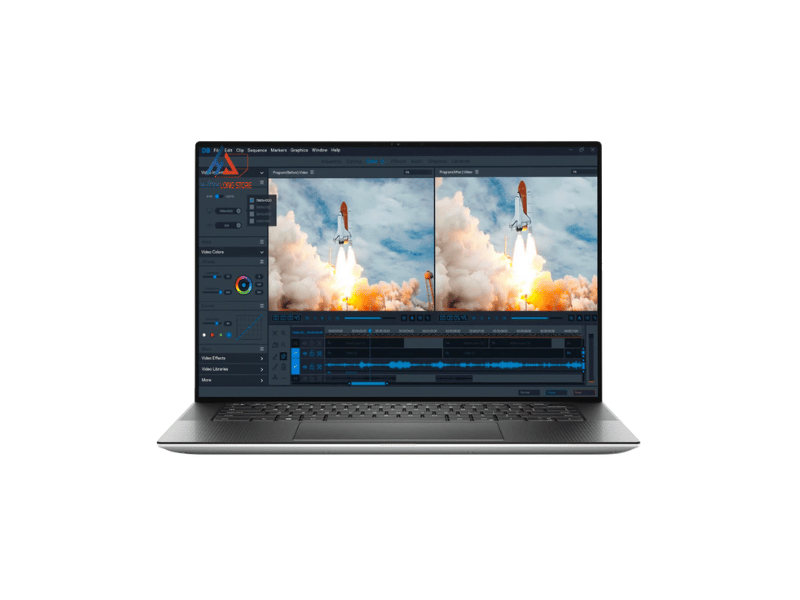
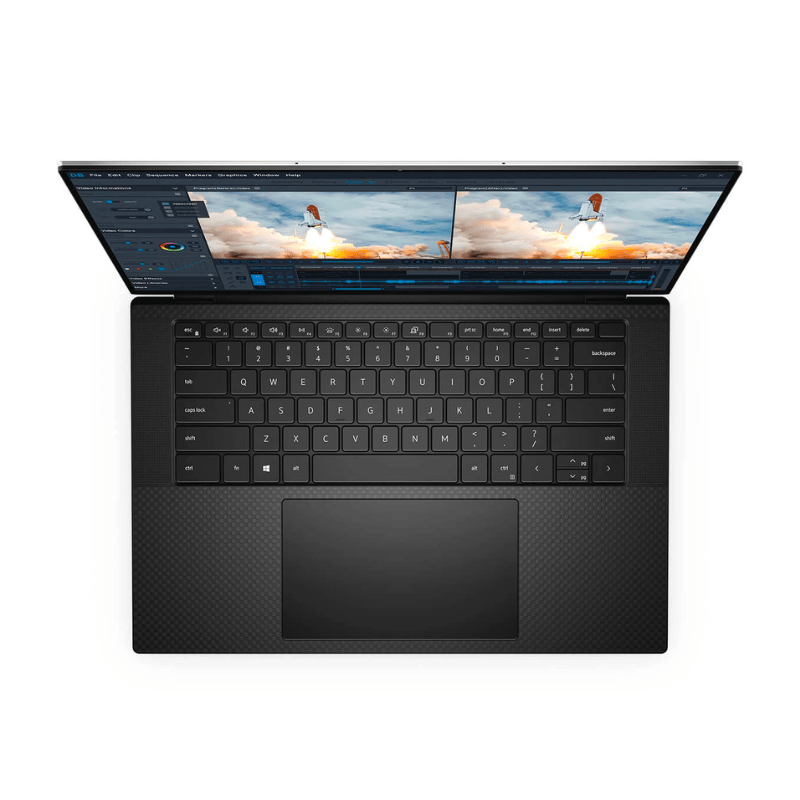
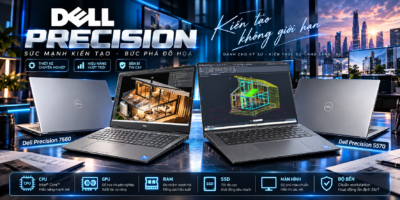
Đánh Giá Chi Tiết Dòng Máy Trạm Dell Precision : “Sức Mạnh Kiến Tạo – Bức Phá Đồ Họa”
Nếu bạn là một kỹ sư, kiến trúc sư hay nhà sáng tạo nội dung chuyên nghiệp đang tìm kiếm
Bạn đang gặp tình trạng laptop bắt Wifi yếu, mạng chập chờn khi đang làm việc hoặc chơi game? Tốc độ internet không chỉ phụ thuộc vào gói cước nhà mạng mà còn chịu ảnh hưởng lớn từ cách thiết lập thiết bị.
Bài viết này, Huỳnh Long Store Cần Thơ sẽ hướng dẫn bạn các cách tăng tốc độ Wifi cho laptop đơn giản nhưng cực kỳ hiệu quả.
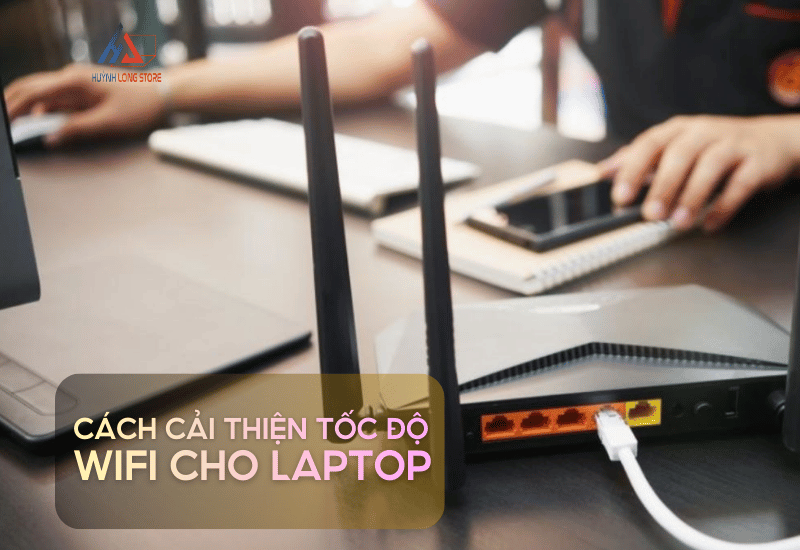
Vị trí đặt router quyết định đến 50% độ ổn định của mạng. Để sóng Wifi khỏe nhất, bạn cần lưu ý:
Đặt router ở nơi cao, thoáng: Tránh đặt trong tủ, góc khuất hoặc bị che chắn bởi tường dày.
Tránh các thiết bị gây nhiễu: Để router xa lò vi sóng, thiết bị Bluetooth hoặc điện thoại không dây.
Khoảng cách: Ưu tiên ngồi gần router, đặc biệt khi dùng băng tần 5GHz vì loại sóng này nhanh nhưng khả năng xuyên tường kém hơn 2.4GHz.
Sử dụng Wi-Fi Mesh: Nếu nhà bạn có nhiều tầng hoặc phòng rộng, hãy cân nhắc lắp thêm hệ thống Mesh để phủ sóng đều khắp mọi ngóc ngách.
Nhiều người dùng thường để laptop tự kết nối mà không biết rằng việc chọn đúng băng tần có thể thay đổi hoàn toàn tốc độ:
Ưu tiên 5GHz: Nếu router và laptop hỗ trợ, hãy chọn SSID có đuôi “5G” hoặc “5GHz” để có tốc độ cao và ít bị nhiễu.
Đổi kênh Wi-Fi: Truy cập trang quản lý router (thường là 192.168.1.1) để chuyển sang các kênh ít bị trùng với hàng xóm (đặc biệt quan trọng với băng tần 2.4GHz).
Phân chia thiết bị: Hãy để laptop dùng băng tần 5GHz, còn các thiết bị thông minh khác (IoT, camera, điện thoại) dùng 2.4GHz để tránh “giành” băng thông.
Tốc độ mạng bị chậm có thể do có quá nhiều “vị khách không mời” đang sử dụng chung:
Giảm thiết bị dùng chung: Tắt bớt Wifi trên TV thông minh, loa, hoặc điện thoại khi không sử dụng.
Tắt ứng dụng chạy ngầm: Trên laptop, hãy đóng các tab trình duyệt không dùng, tắt ứng dụng tải Torrent, Cloud Sync (OneDrive, Google Drive) hoặc các bản update game đang chạy ngầm.
Giới hạn Windows Update: Vào cài đặt Windows để giới hạn băng thông cho việc cập nhật hệ thống, tránh việc máy tự động tải chiếm hết đường truyền.
Nếu các thiết bị khác vẫn nhanh mà chỉ laptop của bạn chậm, hãy thực hiện các bước kỹ thuật sau:
Cập nhật Driver Wi-Fi: Vào Device Manager -> Network adapters -> Chuột phải vào card Wi-Fi chọn Update driver.
Tắt chế độ tiết kiệm điện: Trong phần Properties của card Wi-Fi -> Power Management, bỏ chọn dòng “Allow the computer to turn off this device to save power”.
Thiết lập Transmit Power: Trong tab Advanced, đặt Transmit Power ở mức Highest để card Wifi hoạt động tối đa công suất.
Network Reset: Nếu gặp lỗi vặt kéo dài, hãy sử dụng tính năng Network Reset trong Settings để khôi phục cài đặt mạng gốc.
Đôi khi mạng không chậm, nhưng trình duyệt của bạn lại quá nặng:
Xóa Cache và Cookies: Việc dọn dẹp trình duyệt định kỳ giúp giảm độ trễ (latency) khi lướt web.
Gỡ bỏ Extension: Tắt các tiện ích mở rộng không cần thiết trên Chrome hoặc Edge.
Sử dụng Speedtest: Hãy dùng speedtest.net để đo tốc độ thực tế. Nếu tất cả thiết bị đều chậm, hãy gọi nhà mạng. Nếu chỉ laptop chậm, hãy mang máy đến các trung tâm uy tín như Huỳnh Long Store để được kiểm tra phần cứng card Wifi.
Lời khuyên từ Huỳnh Long Store: Tốc độ mạng còn phụ thuộc rất lớn vào cấu hình card Wifi của máy. Nếu bạn đang sở hữu một chiếc laptop đời cũ, việc nâng cấp lên card Wifi 6 hoặc sử dụng các dòng laptop đời mới sẽ mang lại trải nghiệm internet hoàn toàn khác biệt.
Huỳnh Long Store – Thương hiệu chuyên bán laptop chính hãng, sửa chữa thay card wifi cho laptop, hỗ trợ cài đặt và tối ưu máy tính chuyên nghiệp. Nếu bạn vẫn gặp khó khăn trong việc tăng tốc Wifi, hãy liên hệ ngay với chúng tôi để được hỗ trợ!
Nếu bạn là một kỹ sư, kiến trúc sư hay nhà sáng tạo nội dung chuyên nghiệp đang tìm kiếm

Dell Latitude 7450 là mẫu laptop doanh nhân cao cấp (Business Premium Laptop) được thiết kế hướng tới thông điệp
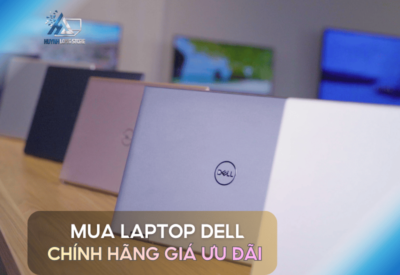
Laptop Dell từ lâu đã được nhiều người dùng lựa chọn nhờ sự đa dạng về thiết kế, cấu hình
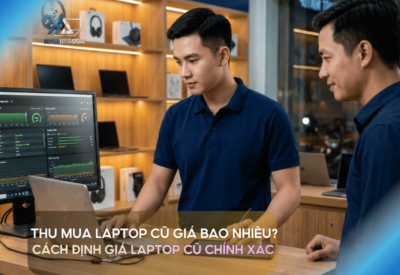
Thu mua laptop cũ giá bao nhiêu? là câu hỏi được rất nhiều người quan tâm khi muốn bán lại
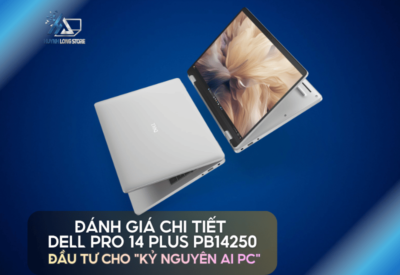
Khi trí tuệ nhân tạo (AI) đang định hình lại cách chúng ta làm việc, việc sở hữu một chiếc
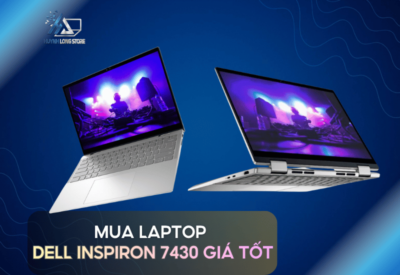
Nếu bạn đang tìm kiếm một chiếc laptop xoay gập 360 độ cao cấp, sở hữu thiết kế mỏng nhẹ,
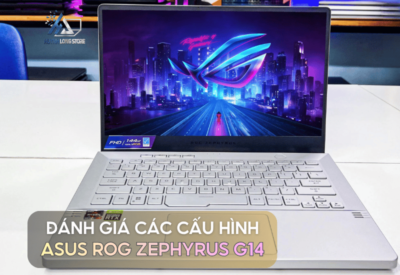
Dòng máy Asus ROG Zephyrus G14 luôn được mệnh danh là “vị vua” trong phân khúc laptop gaming 14 inch
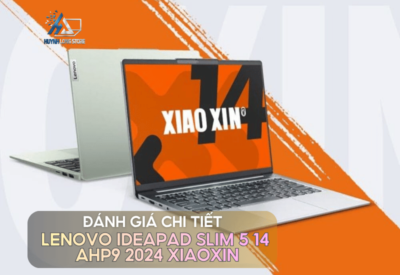
Với mức giá khoảng 15 triệu đồng, Lenovo IdeaPad Slim 5 14 AHP9 (phiên bản nội địa Trung mang tên